← सभी ट्यूटोरियल · Sketchboard
ट्यूटोरियल 2 / 6
टेक्स्ट से फ़्लोचार्ट और स्वचालित लेआउट
शुरुआती 6 मिनट
फ़्लोचार्ट को Mermaid टेक्स्ट के रूप में लिखो, Sketchboard से उसका लेआउट बनवाओ जिसमें तीर बॉक्सों के चारों ओर से होकर जाते हैं, और किसी भी डायग्राम को एक कमांड से व्यवस्थित करो।
फ़्लोचार्ट को एक-एक बॉक्स बनाकर तैयार करने में समय लगता है। अगर तुम्हें स्टेप पहले से पता हैं, तो उन्हें लिख देना और Sketchboard से बनवाना ज़्यादा तेज़ है। यह ट्यूटोरियल ऐसा करने के दो तरीके दिखाता है: टेक्स्ट से फ़्लोचार्ट और ऑटो लेआउट।
फ़्लोचार्ट को टेक्स्ट के रूप में लिखो
सम्मिलित करो → टेक्स्ट से फ़्लोचार्ट (Mermaid)… चुनो। यह डायलॉग Mermaid का फ़्लोचार्ट वाला हिस्सा स्वीकार करता है, जो डायग्राम को टेक्स्ट के रूप में लिखने का एक आम तरीका है। हर लाइन दो स्टेप को जोड़ती है:
flowchart LR
  order([Order arrives]) --> pay{Paid?}
  pay -- yes --> pack[Pack the parcel]
  pay -- no --> remind[Send a reminder]
  remind --> pay
  pack --> ship[[Hand to courier]]
  ship --> done([Customer gets the parcel])
लाइन का पहला शब्द स्टेप का छोटा नाम होता है। उसके बाद आने वाले ब्रैकेट टेक्स्ट और आकार तय करते हैं:
[ ]एक बॉक्स है और( )गोल कोनों वाला बॉक्स।([ ])शुरुआत या अंत (टर्मिनेटर) है और{ }निर्णय वाला डायमंड।[( )]एक डेटाबेस है,[[ ]]पहले से तय प्रोसेस और{{ }}तैयारी वाला षट्भुज।
--> एक तीर बनाता है, --- एक सादी लाइन और -.-> एक बिंदीदार तीर। लेबल डैश के बीच (-- yes -->) या खड़ी रेखाओं के बीच (-->|yes|) लिखा जाता है। flowchart के बाद की दिशा TD (ऊपर से नीचे), LR (बाएँ से दाएँ), BT या RL हो सकती है।
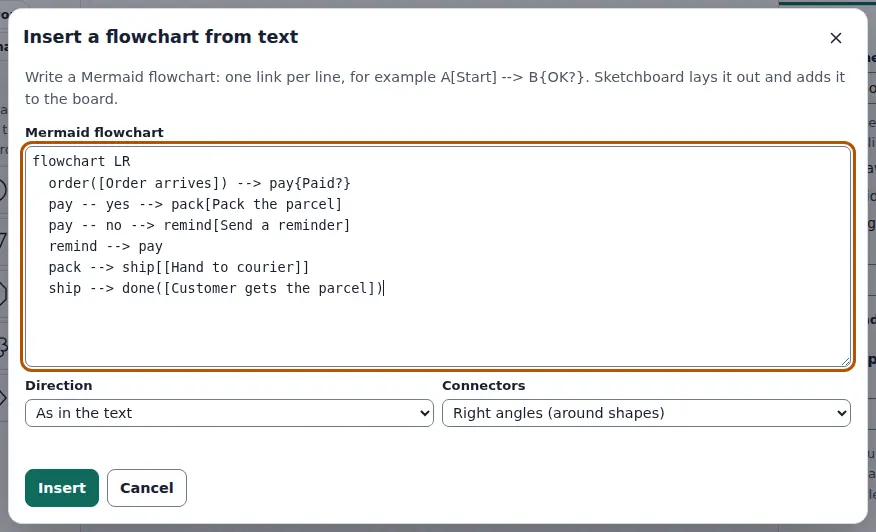
सम्मिलित करो चुनो। Sketchboard बॉक्सों का आकार उनके टेक्स्ट के हिसाब से तय करता है और उन्हें पंक्तियों में ऐसे रखता है कि कम से कम तीर एक-दूसरे को काटें। वह तीरों को समकोण पर मोड़कर बॉक्सों के चारों ओर से ले जाता है। जो लिंक किसी पिछले स्टेप पर वापस जाता है, जैसे Send a reminder → Paid?, उसे बाहर की ओर से घुमाकर बनाया जाता है ताकि वह आगे जाने वाले तीर को न ढके।
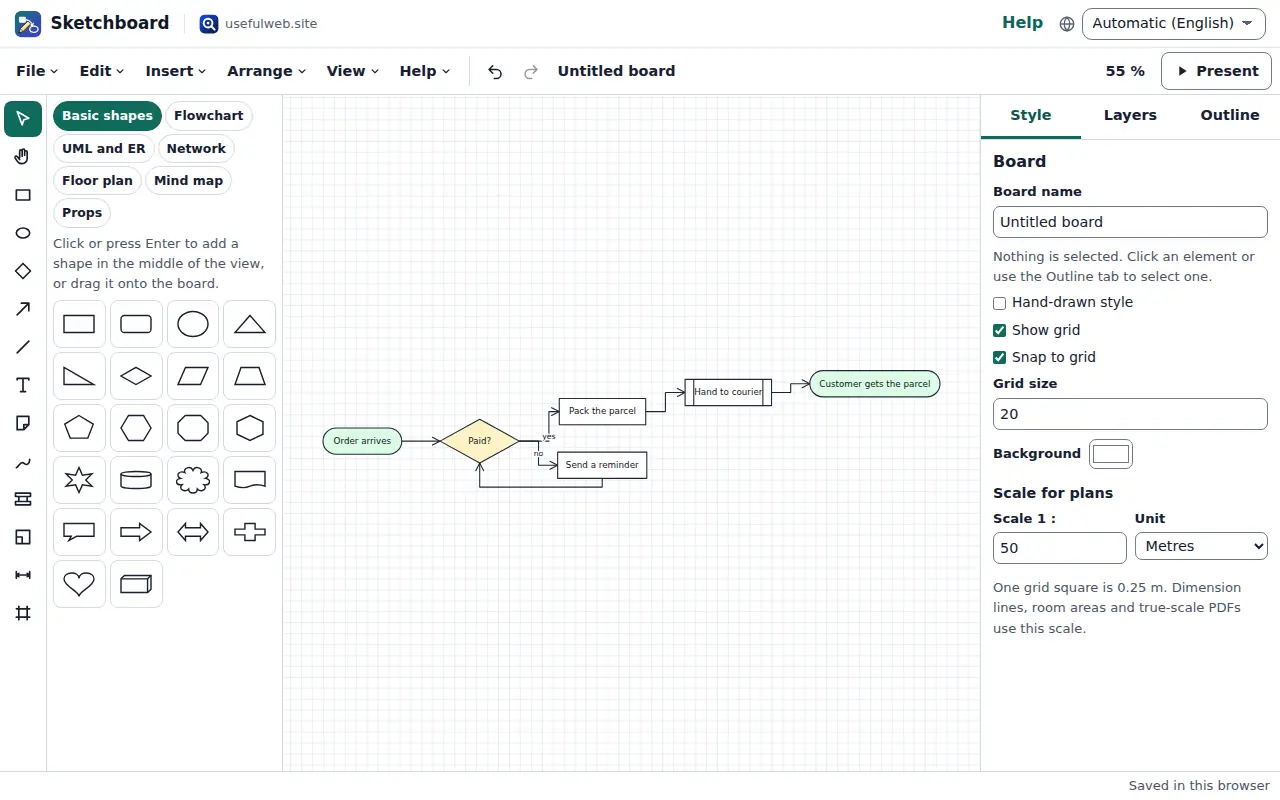
नतीजा एक सामान्य ड्रॉइंग होता है। तुम बॉक्स खिसका सकते हो, उनका रंग बदल सकते हो, किसी तीर को घुमावदार कर सकते हो या उसके पास नोट जोड़ सकते हो। तुम्हारा लिखा टेक्स्ट अगली बार डायलॉग खोलने के लिए सहेजा रहता है।
बोर्ड पर Mermaid टेक्स्ट पेस्ट करने (Ctrl+V) से वही डायलॉग पेस्ट किए गए टेक्स्ट के साथ खुल जाता है।
किसी भी डायग्राम को व्यवस्थित करो
डायग्राम बढ़ने के साथ बिखर जाते हैं। व्यवस्थित करो → ऑटो लेआउट… कनेक्टर से जुड़े आकारों को फिर से व्यवस्थित करता है:
- परतदार (फ़्लोचार्ट, ग्राफ़) आकारों को तुम्हारी चुनी दिशा में पंक्तियों में रखता है, ताकि रेखाएँ कम से कम एक-दूसरे को काटें।
- माइंड मैप (संतुलित ट्री) मुख्य विषय को बीच में रखता है और शाखाओं को बाएँ और दाएँ बराबर फैलाता है।
- स्वचालित बोर्ड पर माइंड मैप के विषय होने पर माइंड मैप चुनता है, नहीं तो परतदार लेआउट।
दो या ज़्यादा आकार चुने होने पर सिर्फ़ चुने हुए आकार व्यवस्थित होते हैं। लॉक किए गए आकार कभी नहीं हिलते, इसलिए तुम पहले किसी शीर्षक या लेजेंड को लॉक कर सकते हो। तीर जुड़े रहते हैं और अपने आकारों के साथ चलते हैं। एक बार Ctrl+Z दबाने से सब कुछ पहले जैसा हो जाता है।
टूल के रूप में वही इंजन
Sketchboard Mermaid to Diagram और Sketchboard Auto Layout टूल वेबसाइट पर, API के ज़रिए और AI एजेंट के लिए यही कोड चलाते हैं। वहाँ लेआउट किया गया फ़्लोचार्ट ऐप में भी बिल्कुल वैसा ही दिखता है।
आज़माने के लिए तैयार?