← सभी ट्यूटोरियल · Sketchboard
ट्यूटोरियल 1 / 6
पाँच मिनट में तुम्हारा पहला बोर्ड
शुरुआती 6 मिनट
आकृतियाँ बनाओ, उन्हें ऐसे तीरों से जोड़ो जो जुड़े रहते हैं, रंग और रेखाएँ बदलो और बोर्ड को अपने ब्राउज़र में रखो — Sketchboard की बुनियादी बातें।
Sketchboard विचारों के लिए एक ड्रॉइंग बोर्ड है: बॉक्स, तीर, नोट्स और स्केच, एक ऐसे बोर्ड पर जो कभी खत्म नहीं होता। तुम जितना चाहो पैन और ज़ूम कर सकते हो। काम करते समय सब कुछ इसी ब्राउज़र में सहेजा जाता है; तुम्हें किसी अकाउंट की ज़रूरत नहीं है।
टेम्पलेट खोलो या खाली बोर्ड से शुरू करो
जब तुम पहली बार Sketchboard खोलते हो, तो यह तीन स्लाइड में आइडिया पिच टेम्पलेट दिखाता है। बाकी टेम्पलेट के लिए फ़ाइल → टेम्पलेट से नया… चुनो:
- साइन-अप फ़्लोचार्ट, फ़ैसलों वाली एक प्रक्रिया
- प्रोजेक्ट किकऑफ़ माइंड मैप
- 1:50 पर दो कमरों वाला फ़्लैट, एक फ़्लोर प्लान
- ऑफ़िस नेटवर्क
- दुकान का डेटा मॉडल, डेटाबेस के लिए टेबल
- तीन स्लाइड में आइडिया पिच
फ़ाइल → नया बोर्ड एक खाली बोर्ड से शुरू करता है। तुम्हारे बोर्ड फ़ाइल → हाल के बोर्ड… में दिखते हैं।
आकृतियाँ बनाओ
बाईं ओर की पतली पट्टी में ड्रॉइंग टूल होते हैं। आयत (की R), दीर्घवृत्त (O) या हीरा (D) चुनो और बोर्ड पर ड्रैग करो। वर्ग या वृत्त बनाने के लिए ड्रैग करते समय शिफ़्ट दबाए रखो। टूल्स के बगल वाली लाइब्रेरी में और भी बहुत सारी आकृतियाँ हैं, जो बेसिक आकृतियाँ, फ़्लोचार्ट, UML और ER, नेटवर्क, फ़्लोर प्लान और माइंड मैप में बँटी हुई हैं। किसी आकृति को व्यू के बीच में जोड़ने के लिए उस पर क्लिक करो (या उसे चुनकर Enter दबाओ), या उसे अपनी मनचाही जगह पर ड्रैग करो।
किसी आकृति के अंदर लिखने के लिए उसे चुनो और Enter दबाओ, या उस पर डबल-क्लिक करो। Escape दबाने या कहीं और क्लिक करने से एडिटिंग खत्म हो जाती है।
आकृतियों को तीरों से जोड़ो
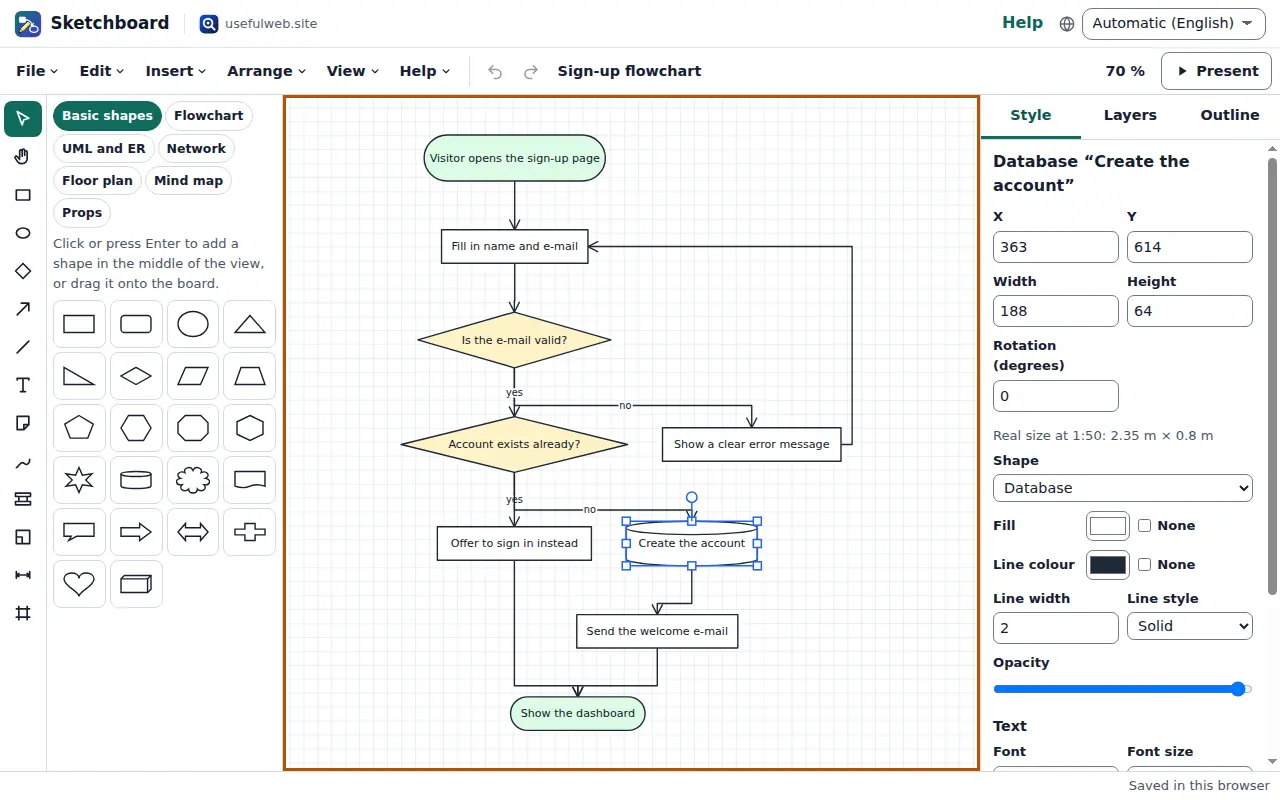
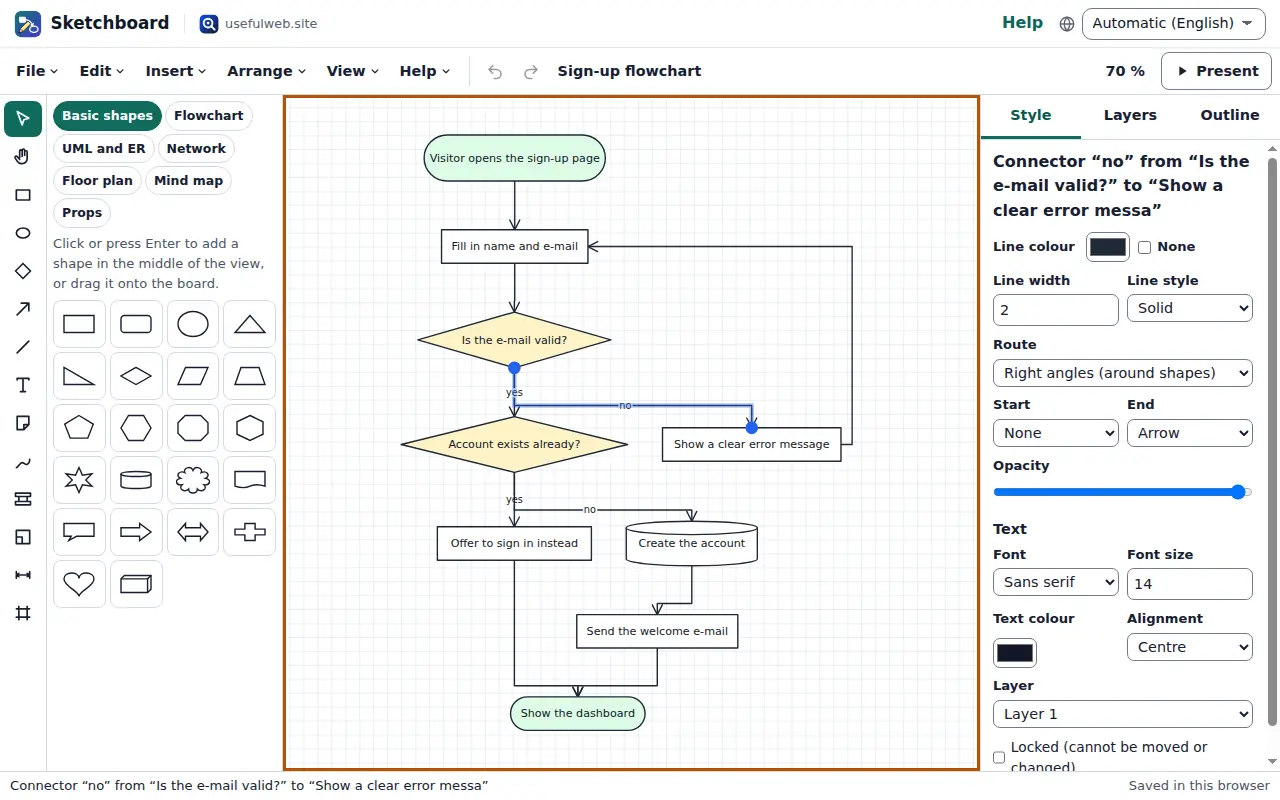
तीर (की A) चुनो और एक आकृति से दूसरी आकृति तक ड्रैग करो। ड्रैग करते समय पॉइंटर के नीचे वाली आकृति की भुजाएँ हाइलाइट हो जाती हैं। तीर को किसी भुजा से चिपकाने के लिए उसे उस भुजा पर छोड़ो, या आकृति पर कहीं भी छोड़ो ताकि Sketchboard खुद वह भुजा चुन ले जो दूसरे सिरे की ओर है। चिपके हुए तीर आकृतियों को खिसकाने पर उनके साथ चलते हैं।
किसी तीर को चुनो और दाईं ओर उसे बदलो:
- रूट: सीधा, समकोण (आकृतियों के चारों ओर) या घुमावदार। समकोण वाले तीर बीच में आने वाले बॉक्स के चारों ओर से रास्ता ढूँढ लेते हैं।
- शुरुआत और समाप्ति तीर के सिरे तय करते हैं, साधारण तीर से लेकर डेटा मॉडल में इस्तेमाल होने वाले क्रो'ज़ फ़ुट तक।
- टेक्स्ट तीर पर एक लेबल लगाता है, जैसे हाँ या नहीं।
शैली, व्यवस्था और अनडू
शैली टैब जो भी चुना हुआ है उसकी सेटिंग्स दिखाता है: फ़िल और रेखा का रंग, रेखा की मोटाई और शैली (ठोस, डैश वाली, बिंदुदार), अपारदर्शिता, फ़ॉन्ट, फ़ॉन्ट साइज़ और अलाइनमेंट। कुछ भी न चुना हो तो यह बोर्ड की सेटिंग्स दिखाता है, जिनमें हाथ से बनी शैली भी है, जो पूरे बोर्ड को स्केच जैसी रेखाओं से दोबारा बनाती है।
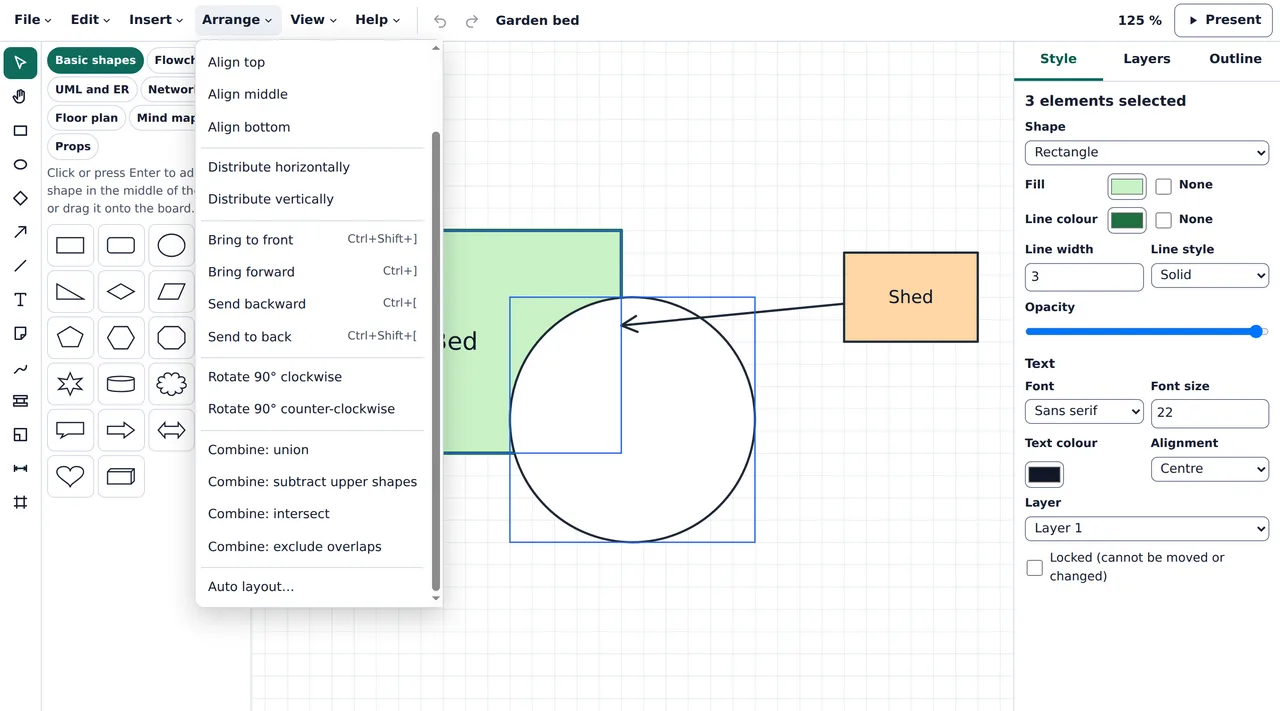
मेन्यू में व्यवस्थित करो कई आकृतियों को अलाइन करता है और बराबर फैलाता है, क्रम बदलता है (सबसे आगे लाओ, सबसे पीछे भेजो), 90° घुमाता है और ऑटोमैटिक लेआउट चलाता है। Ctrl+G आकृतियों को ग्रुप करता है ताकि वे साथ-साथ खिसकें, Ctrl+L उन्हें लॉक करता है, Ctrl+D उनकी कॉपी बनाता है और Ctrl+Z आखिरी कदम को अनडू करता है।
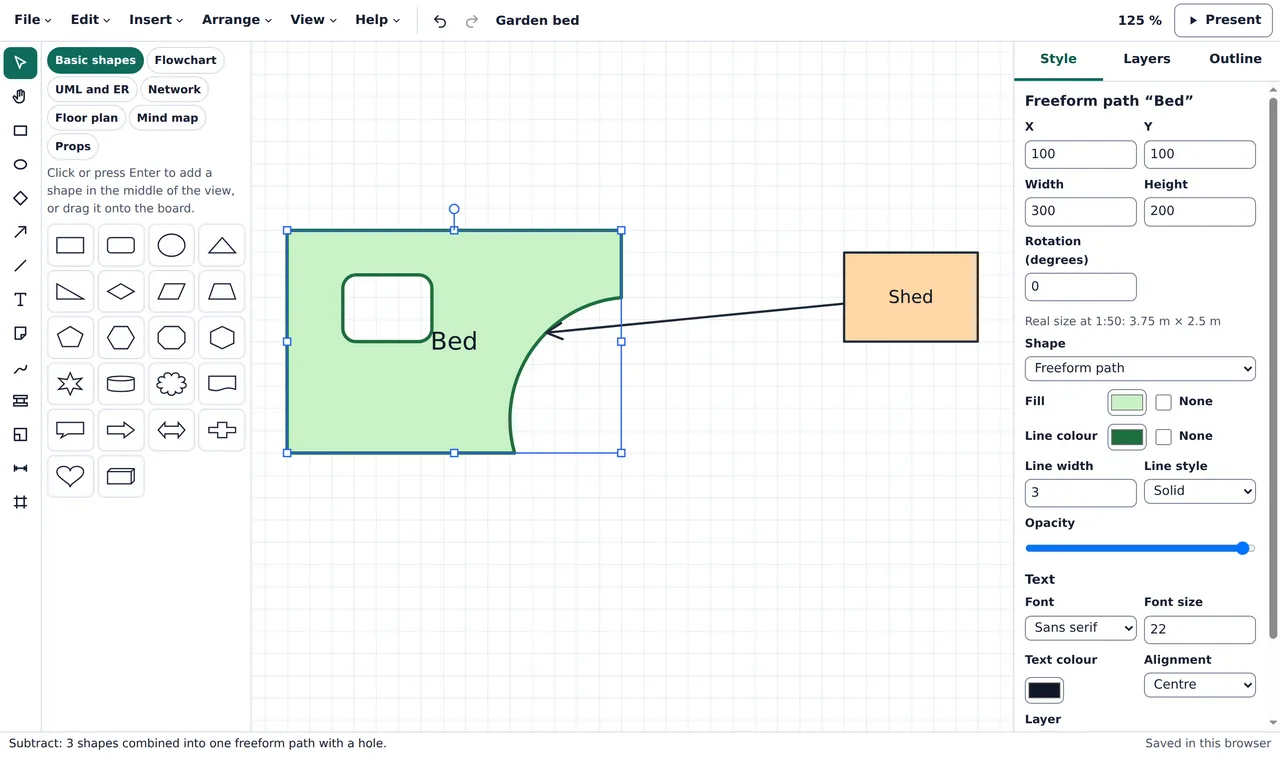
आकृतियों को मिलाकर एक आउटलाइन बनाओ। दो या ज़्यादा बंद आकृतियाँ (आकृतियाँ, स्टिकी नोट्स या कमरे) चुनो और व्यवस्थित करो → मिलाओ: यूनियन, मिलाओ: ऊपर वाले आकार घटाओ, मिलाओ: इंटरसेक्ट या मिलाओ: ओवरलैप हटाओ चुनो। Sketchboard उन्हें एक फ़्रीफ़ॉर्म पाथ से बदल देता है जो सबसे नीचे वाली आकृति की शैली और लेबल बनाए रखता है — जैसे गोल कटाव और एक खाँचे वाली बगीचे की क्यारी, कोई कस्टम बैज या L आकार का कमरा। PNG, SVG और PDF एक्सपोर्ट में छेद खुले रहते हैं। सबसे नीचे वाली आकृति से चिपके तीर चिपके ही रहते हैं; Ctrl+Z अलग-अलग आकृतियों को वापस ले आता है।
तुम्हारा बोर्ड कहाँ रखा जाता है
हर बदलाव के कुछ पल बाद नीचे दाएँ कोने में इस ब्राउज़र में सहेजा गया दिखता है। किसी बोर्ड को कहीं और ले जाने के लिए फ़ाइल → बोर्ड फ़ाइल सहेजो (Ctrl+S) इस्तेमाल करो, जो एक .sketchboard.json फ़ाइल सहेजता है जिसे तुम फ़ाइल → फ़ाइल खोलो… से दोबारा खोल सकते हो। बोर्ड इस ब्राउज़र में तब तक रहते हैं जब तक तुम उन्हें हाल के बोर्ड… में डिलीट नहीं करते। ब्राउज़र का साइट डेटा साफ़ करने से वे मिट जाते हैं, इसलिए ज़रूरी बोर्ड की एक फ़ाइल अपने पास रखो।
आज़माने के लिए तैयार?