← Tutti i tutorial · Sketchboard
Tutorial 3 di 6
Mappe mentali con la tastiera e il Contorno
Principiante 5 min
Fai crescere una mappa mentale con due scorciatoie, mantienila bilanciata automaticamente e usa il Contorno per trovare, modificare e collegare ogni elemento senza mouse.
Una mappa mentale parte da un argomento al centro e si sviluppa verso l'esterno. In Sketchboard puoi costruirne una quasi interamente con la tastiera. Il Contorno elenca tutto ciò che si trova sulla lavagna, così puoi usare l'intera app anche senza vedere il disegno.
Far crescere una mappa mentale
Apri File → Nuovo da un modello… → Mappa mentale di avvio progetto, oppure inizia con la forma Argomento centrale della libreria Mappa mentale.
Seleziona un argomento e premi:
- Ctrl+Enter per aggiungere un argomento figlio collegato a quello selezionato
- Ctrl+Shift+Enter per aggiungere un argomento fratello accanto a esso, sotto lo stesso genitore
Il nuovo argomento viene selezionato ed è pronto per la digitazione. Scrivi il testo e premi Esc. Dopo ogni nuovo argomento Sketchboard ribilancia la mappa: i rami di primo livello vengono distribuiti tra il lato sinistro e quello destro, in modo che le due metà restino più o meno della stessa altezza, e i sottoargomenti vengono impilati sotto il rispettivo ramo.
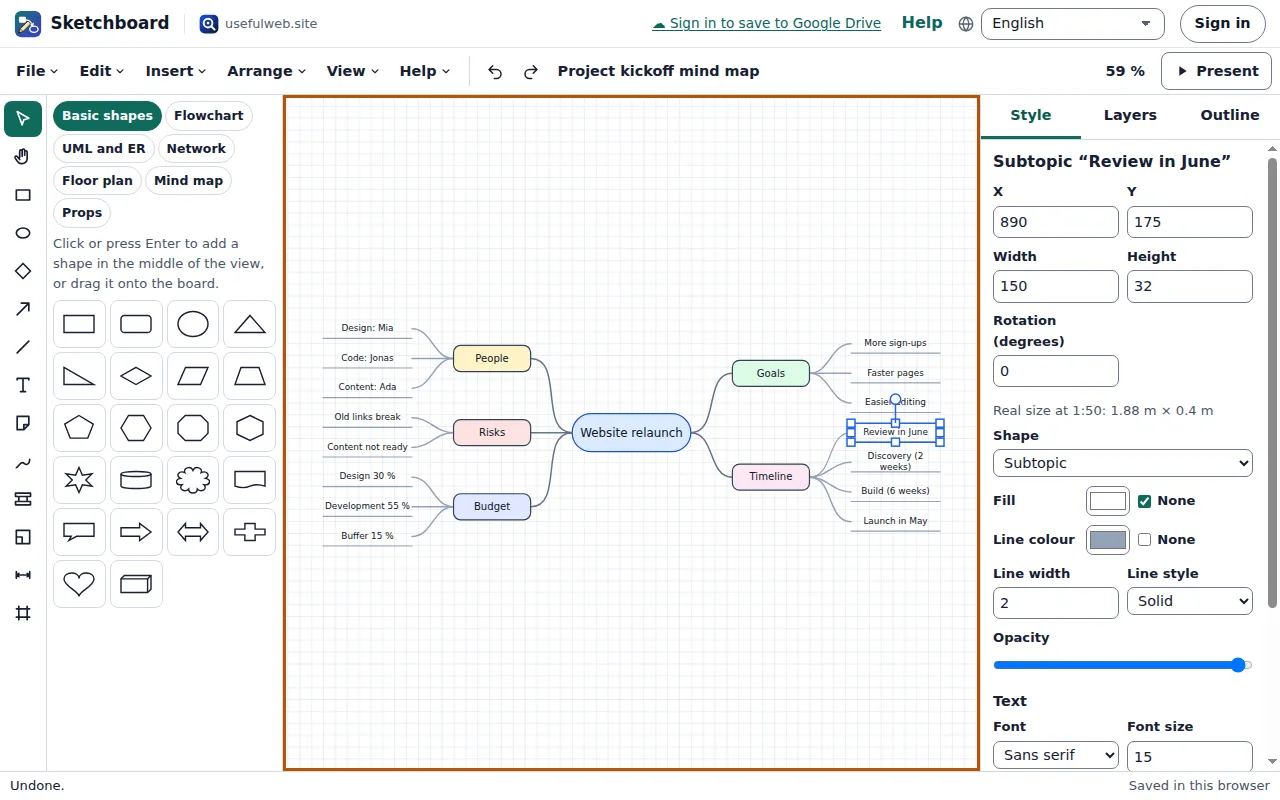
I due comandi si trovano anche nel menu Inserisci. Per ribilanciare una mappa dopo aver spostato degli elementi a mano, usa Disponi → Layout automatico… con Mappa mentale.
Il Contorno: ogni elemento in un elenco
Apri la scheda Contorno a destra, oppure premi Ctrl+Alt+O. Elenca ogni elemento nell'ordine di disegno con tipo, testo, posizione e dimensioni, per esempio Argomento “Timeline” a 690, 244, 130 × 44. Per i connettori viene indicato da dove partono e dove arrivano. Il campo filtro sopra l'elenco lo restringe per testo o per tipo.
Selezionando una voce selezioni l'elemento sulla lavagna, e la selezione sulla lavagna compare nell'elenco. Sotto l'elenco puoi modificare il testo, la posizione, le dimensioni e i collegamenti dell'elemento selezionato. Da e A di un connettore possono essere spostati su qualsiasi altro elemento. Ogni modifica viene annunciata agli screen reader.
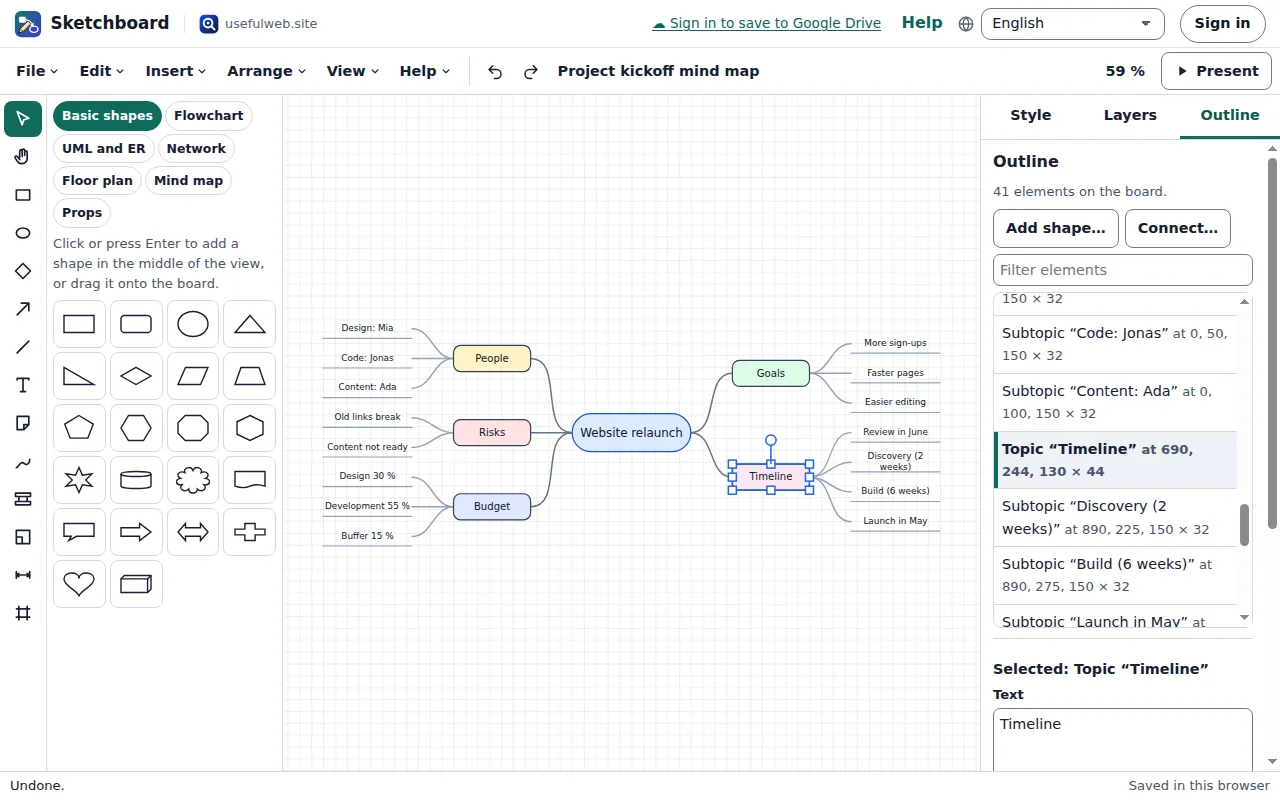
Aggiungi forma… inserisce una nuova forma da qualsiasi libreria. Puoi collegarla a un elemento esistente e posizionarla a destra, sotto, a sinistra o sopra di esso. Collega… unisce due elementi con la punta di freccia, il percorso e l'etichetta che scegli.
Muoversi con la tastiera
Quando la lavagna ha il focus della tastiera:
- I tasti freccia spostano la selezione di un'unità, e Turno+freccia la sposta di un passo della griglia.
- Entra modifica il testo ed Elimina rimuove la selezione.
- Shift+1 adatta l'intera lavagna alla finestra, e Ctrl+Plus / Ctrl+Minus aumentano e riducono lo zoom.
- Le singole lettere scelgono gli strumenti di disegno.
- ? elenca tutte le scorciatoie.
Se le scorciatoie a lettera singola interferiscono con il tuo screen reader, disattivale in quell'elenco.
Pronto a provarlo?