← Tutti i tutorial · Sketchboard
Tutorial 2 di 6
Diagrammi di flusso da testo e layout automatico
Principiante 6 min
Scrivi un diagramma di flusso come testo Mermaid, lascia che Sketchboard lo disponga con le frecce instradate attorno ai riquadri e riordina qualsiasi diagramma con un solo comando.
Disegnare un diagramma di flusso un riquadro alla volta richiede tempo. Se conosci già i passaggi, è più veloce scriverli e lasciare che sia Sketchboard a disegnarli. Questo tutorial ti mostra due modi per farlo: i diagrammi di flusso da testo e il layout automatico.
Scrivi il diagramma di flusso come testo
Seleziona Inserisci → Diagramma di flusso da testo (Mermaid)…. La finestra di dialogo accetta la parte di Mermaid dedicata ai diagrammi di flusso, un formato diffuso per scrivere diagrammi come testo. Ogni riga collega due passaggi:
flowchart LR
  order([Order arrives]) --> pay{Paid?}
  pay -- yes --> pack[Pack the parcel]
  pay -- no --> remind[Send a reminder]
  remind --> pay
  pack --> ship[[Hand to courier]]
  ship --> done([Customer gets the parcel])
La prima parola di una riga è un nome breve per il passaggio. Le parentesi che lo seguono indicano il testo e la forma:
[ ]è un riquadro e( )un riquadro arrotondato.([ ])è un inizio o una fine (terminatore) e{ }un rombo di decisione.[( )]è un database,[[ ]]un processo predefinito e{{ }}un esagono di preparazione.
--> disegna una freccia, --- una linea semplice e -.-> una freccia tratteggiata. Un'etichetta va tra i trattini (-- yes -->) oppure tra barre verticali (-->|yes|). La direzione dopo flowchart può essere TD (dall'alto in basso), LR (da sinistra a destra), BT o RL.
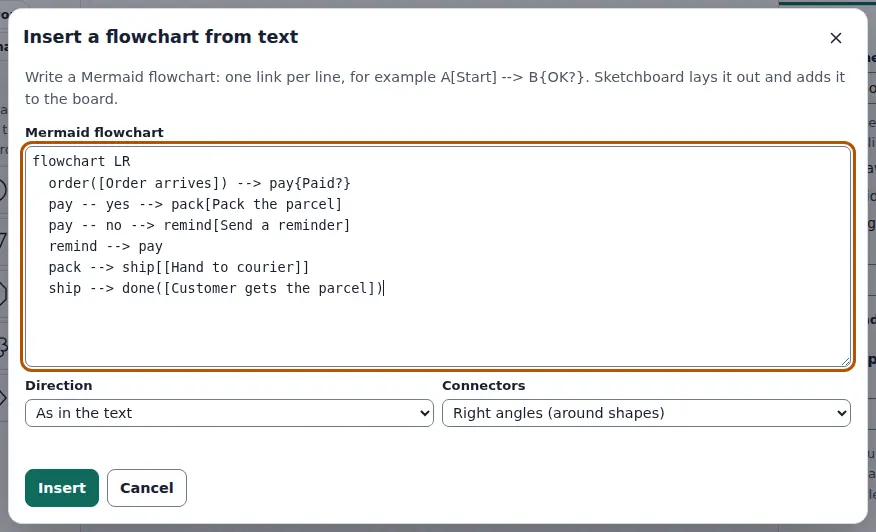
Seleziona Inserisci. Sketchboard adatta le dimensioni dei riquadri al loro testo e li dispone in righe in modo che poche frecce si incrocino. Disegna le frecce ad angolo retto attorno ai riquadri. Un collegamento che torna a un passaggio precedente, come Send a reminder → Paid?, viene tracciato lungo l'esterno così da non coprire la freccia in avanti.
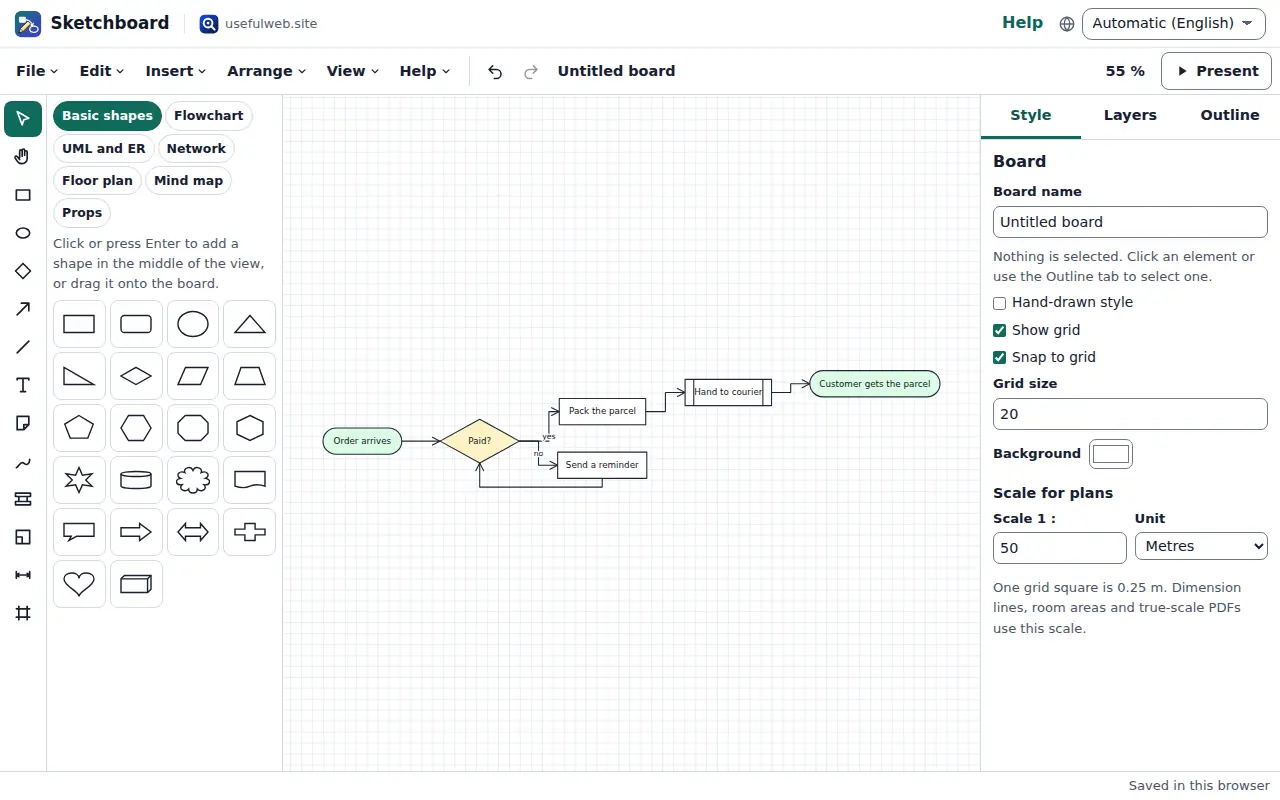
Il risultato è un normale disegno. Puoi spostare i riquadri, cambiarne il colore, trasformare una freccia in Curva o aggiungere note accanto. Il testo che hai digitato viene conservato per la prossima volta che apri la finestra di dialogo.
Se incolli del testo Mermaid sulla lavagna (Ctrl+V), si apre la stessa finestra di dialogo con il testo incollato.
Riordina qualsiasi diagramma
Man mano che crescono, i diagrammi diventano disordinati. Disponi → Layout automatico… riorganizza le forme collegate da connettori:
- A livelli (diagrammi di flusso, grafi) dispone le forme in righe nella direzione che scegli, con il minor numero possibile di incroci.
- Mappa mentale (albero bilanciato) mette l'argomento centrale al centro e distribuisce i rami in modo uniforme a sinistra e a destra.
- Automatico sceglie la mappa mentale quando la lavagna contiene argomenti di una mappa mentale, altrimenti il layout a livelli.
Se hai selezionato due o più forme, viene disposta solo la selezione. Le forme bloccate non si spostano mai, quindi puoi bloccare prima un titolo o una legenda. Le frecce restano agganciate e seguono le loro forme. Un solo Ctrl+Z riporta tutto com'era.
Lo stesso motore come strumento
Gli strumenti Sketchboard Mermaid to Diagram e Sketchboard Auto Layout eseguono lo stesso codice sul sito web, tramite l'API e per gli agenti IA. Un diagramma di flusso che disponi lì ha lo stesso aspetto nell'app.
Pronto a provarlo?