← Tutti i tutorial · Sketchboard
Tutorial 1 di 6
La tua prima lavagna in cinque minuti
Principiante 6 min
Disegna forme, collegale con frecce che restano agganciate, cambia colori e linee e conserva la lavagna nel tuo browser: le basi di Sketchboard.
Sketchboard è una lavagna da disegno per le idee: riquadri, frecce, note e schizzi su una lavagna che non finisce mai. Puoi spostarti e zoomare quanto vuoi. Mentre lavori, tutto viene salvato in questo browser; non ti serve un account.
Apri un modello o parti da zero
La prima volta che apri Sketchboard, viene mostrato il modello Presentazione di un'idea in tre slide. Per gli altri, scegli File → Nuova da un modello…:
- Diagramma di flusso della registrazione, un processo con decisioni
- Mappa mentale di avvio progetto
- Bilocale in scala 1:50, una pianta
- Rete d'ufficio
- Modello dati di un negozio, tabelle per un database
- Presentazione di un'idea in tre slide
File → Nuova vignetta parte con una lavagna vuota. Le tue lavagne sono elencate in File → Lavagne recenti….
Disegna le forme
La barra stretta a sinistra contiene gli strumenti di disegno. Scegli Rettangolo (tasto R), Ellisse (O) o Rombo (P) e trascina sulla lavagna. Tieni premuto Turno mentre trascini per ottenere un quadrato o un cerchio. La libreria accanto agli strumenti offre molte altre forme, raggruppate in Forme base, Diagramma di flusso, UML ed ER, Rete, Pianta e Mappa mentale. Fai clic su una forma (oppure selezionala e premi Entra) per aggiungerla al centro della vista, oppure trascinala nel punto che preferisci.
Per scrivere dentro una forma, selezionala e premi Entra, oppure fai doppio clic su di essa. Con Esc o un clic altrove termini la modifica.
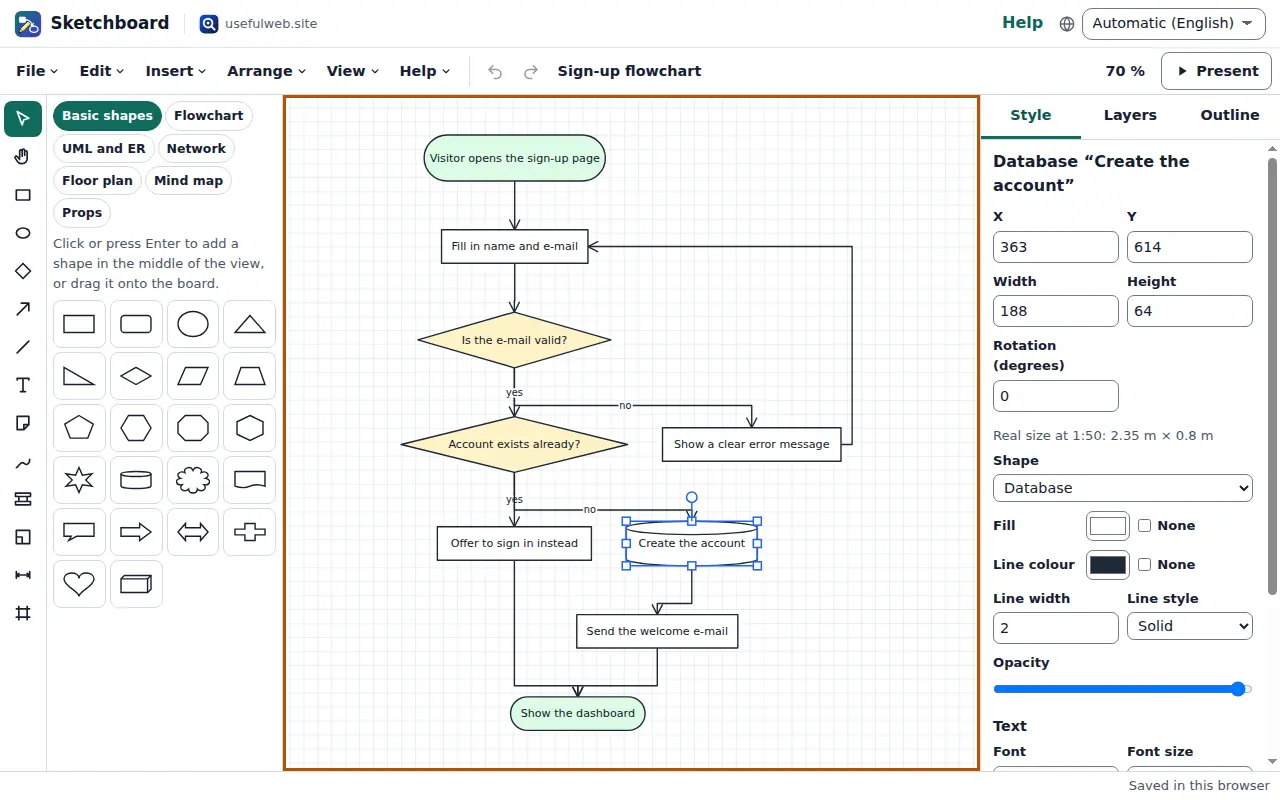
Collega le forme con le frecce
Scegli Freccia (tasto A) e trascina da una forma all'altra. Mentre trascini, i lati della forma sotto il puntatore si illuminano. Rilascia su un lato per agganciare la freccia a quel lato, oppure in un punto qualsiasi della forma per lasciare che Sketchboard scelga il lato rivolto verso l'altra estremità. Le frecce agganciate seguono le forme quando le sposti.
Seleziona una freccia per modificarla a destra:
- Percorso: Dritto, Angoli retti (attorno alle forme) o Curvo. Le frecce ad angolo retto trovano una strada attorno ai riquadri che si trovano in mezzo.
- Inizio e Fine impostano le punte della freccia, da una semplice punta alle zampe di gallina usate nei modelli dati.
- Testo aggiunge un'etichetta alla freccia, ad esempio sì o no.
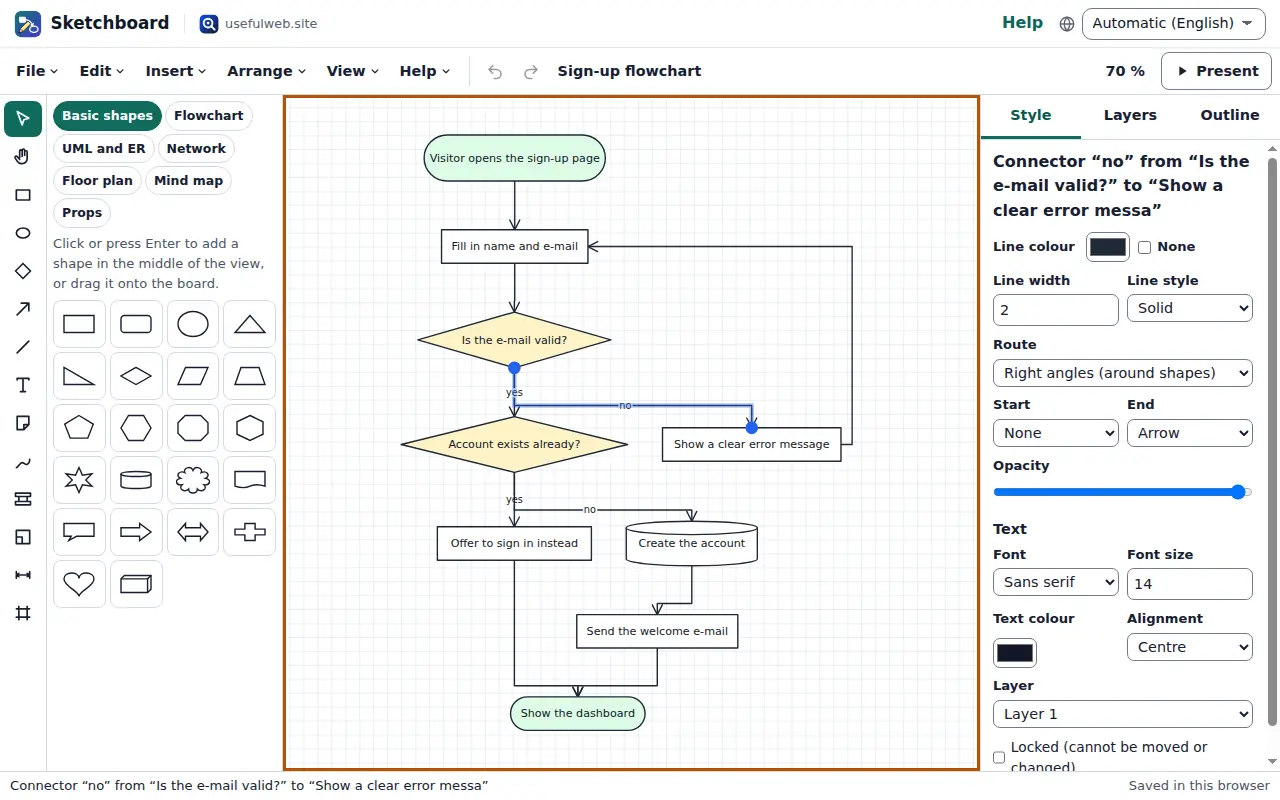
Stile, disposizione e annullamento
La scheda Stile mostra le impostazioni dell'elemento selezionato: colore di riempimento e della linea, spessore e stile della linea (continua, tratteggiata, punteggiata), opacità, carattere, dimensione del carattere e allineamento. Se non c'è nulla di selezionato, mostra le impostazioni della lavagna, tra cui Stile disegnato a mano, che ridisegna l'intera lavagna con linee da schizzo.
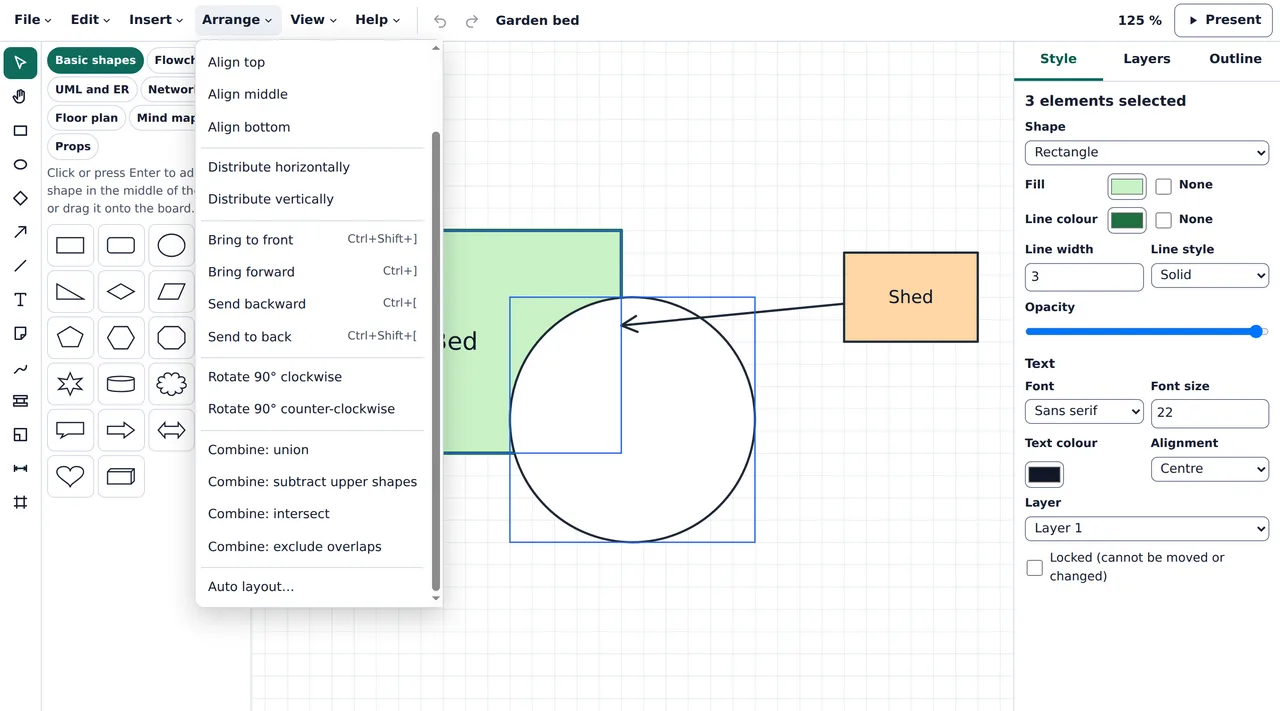
Disponi nel menu allinea e distribuisce più forme, cambia l'ordine (porta in primo piano, porta in fondo), ruota di 90° ed esegue il layout automatico. Ctrl+G raggruppa le forme in modo che si spostino insieme, Ctrl+L le blocca, Ctrl+D le duplica e Ctrl+Z annulla l'ultimo passaggio.
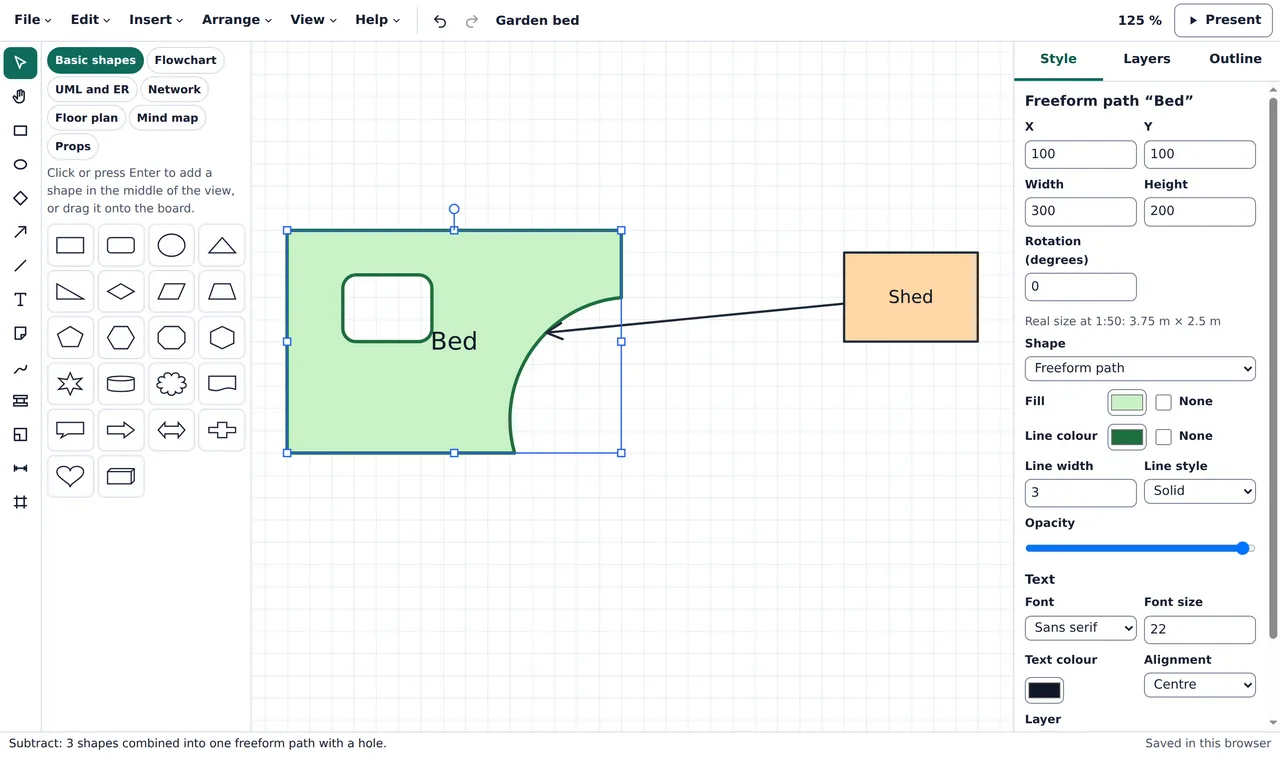
Combina più forme in un unico contorno. Seleziona due o più forme chiuse (forme, note adesive o stanze) e scegli Disponi → Combina: unisci, Combina: sottrai forme superiori, Combina: interseca o Combina: escludi sovrapposizioni. Sketchboard le sostituisce con un unico Percorso a mano libera che mantiene lo stile e l'etichetta della forma più in basso: un'aiuola con un morso tondo e un ritaglio, un badge personalizzato o una stanza a forma di L. I fori restano aperti nelle esportazioni PNG, SVG e PDF. Le frecce agganciate alla forma più in basso restano agganciate; con Ctrl+Z ritrovi le forme separate.
Dove viene conservata la lavagna
Nell'angolo in basso a destra compare Salvato in questo browser poco dopo ogni modifica. Per portare una lavagna altrove, usa File → Salva il file della lavagna (Ctrl+S), che salva un file .sketchboard.json che puoi riaprire con File → Apri file…. Le lavagne restano in questo browser finché non le elimini da Lavagne recenti…. Se cancelli i dati del sito nel browser, vengono rimosse, quindi conserva un file delle lavagne importanti.
Pronto a provarlo?