チュートリアル 6 / 6
フレーム、プレゼンテーション、共同作業
中級 6分
フレームをスライドにして全画面で表示し、手描き風の見た目を使い、全員の変更が統合されるワークスペースでボードを共有します。
1 つのボードにはひとつのストーリー全体を収められます。複数のフレームを並べ、それぞれを 1 枚のスライドにできます。このチュートリアルでは、フレームを使ったプレゼンテーションの方法と、ボードをほかの人と共有する方法を説明します。
フレーム
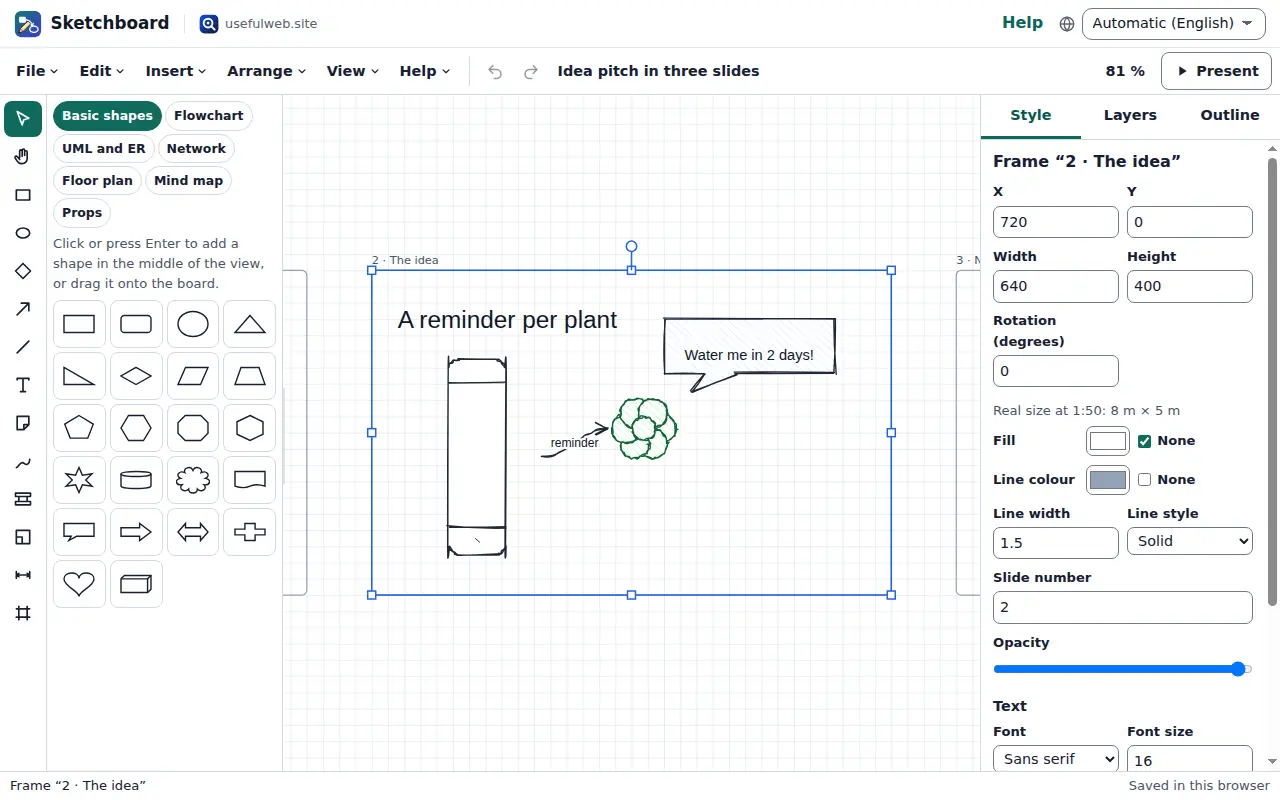
フレーム(スライド)(キー F)は、ラベル付きの領域を描きます。フレーム内のものはすべて見た目のうえではフレームに属しますが、個別に移動できる通常の要素のままです。フレームにはタイトルを付けます(フレームを選択して 入力 を押します)。右側の スライド番号 を設定すると、プレゼンテーションでの順序を指定できます。番号がない場合、フレームは左から右、上から下の順に表示されます。
テンプレート 3 枚のスライドで見せるアイデアピッチ には、課題、アイデア、次のステップの 3 つのフレームがあります。このテンプレートは 手描きスタイル で描かれています。この見た目は、ボード設定(ボードの空いている部分をクリック)または 表示 メニューから、ボード全体に対してオン/オフを切り替えられます。描画内容は変わらず、見た目だけが変わります。エクスポートやプレゼンテーションでもこの見た目が保持されます。
プレゼンテーション
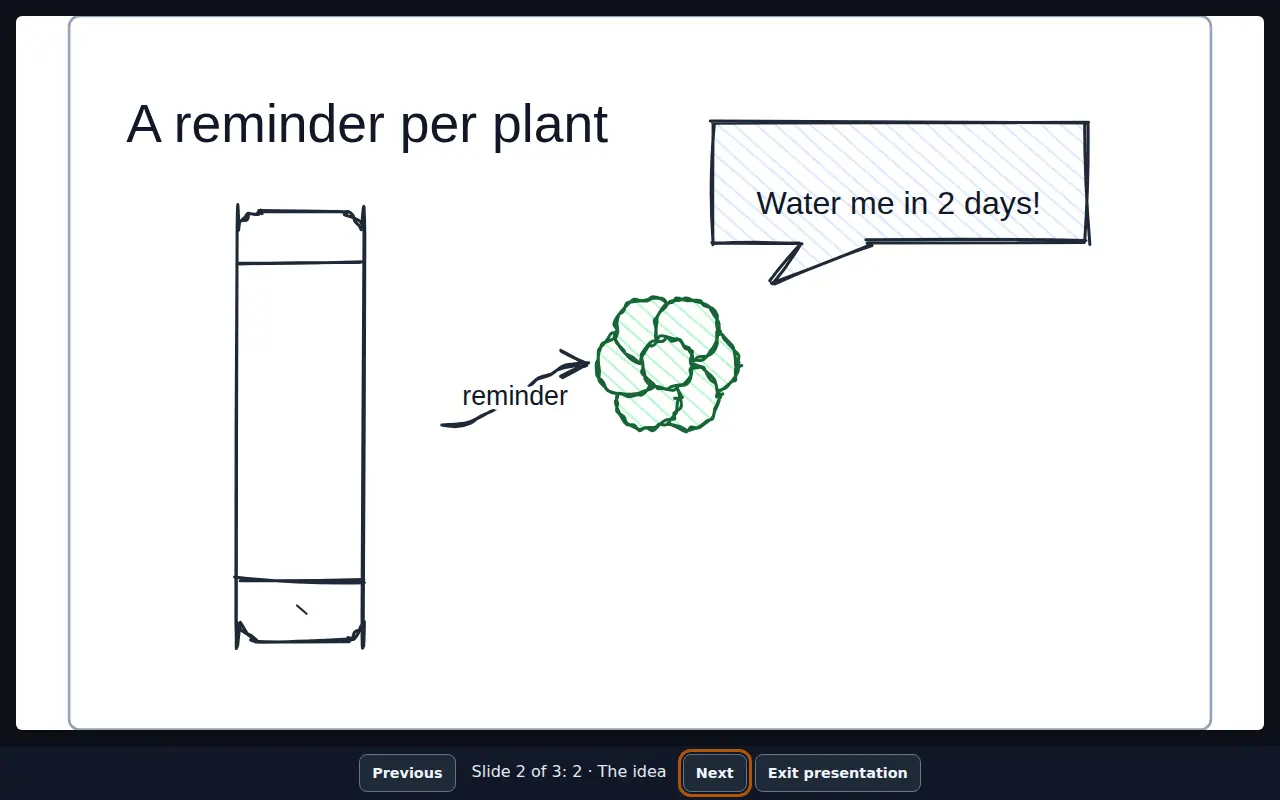
右上の あり を選ぶか、表示 → フレームをスライドとして表示 を選びます。Sketchboard は暗い背景にフレームを 1 枚ずつ表示し、ブラウザーが許可する場合は全画面で表示します。
- 右矢印、Page Down、スペース で次のスライドへ進み、左矢印 または Page Up で前に戻ります。
- 住まい と 終了 で最初と最後のスライドへ移動し、スライドをクリックすると次へ進みます。
- Esc でプレゼンテーションを終了し、元の位置に戻ります。
下部のバーには、スライド番号とフレームのタイトルが表示されます。スクリーンリーダーは新しいスライドごとに読み上げます。
スライドを配布するには、ファイル → エクスポート… → PDF ドキュメント → フレームごとに 1 ページ(スライド) でエクスポートします。
ボードで共同作業する
usefulweb にサインインしている場合、ファイル → ワークスペースに保存… でボードを共有ワークスペースに保存できます。それ以降、すべての変更は 1~2 秒以内にワークスペースに保存され、招待した人にはリアルタイムで表示されます。ファイル → 共有と権限… では、編集できる人と閲覧のみできる人を管理します。閲覧者には読み取り専用のボードが表示されます。
2 人が同時にボードを変更すると、Sketchboard は 要素ごとに変更を統合 します。ある人がボックスを移動し、別の人が別のボックスの色を変えた場合は、両方の変更が保持されます。2 人が同じ要素の同じ部分を変更した場合は、後から保存したほうが優先され、影響を受けた内容が通知に一覧表示されます。双方が追加した新しい要素はすべて保持されます。一方が削除し、もう一方が変更した要素は保持されます。
ワークスペースから開く… で、別のデバイスから共有ボードを開けます。ワークスペースとの同期を停止 を選ぶと、ボードはこのブラウザーに保存される個人用ボードに戻ります。サインアウトした状態でも、Sketchboard は単独ですべての機能を使え、ボードはこのブラウザーに保存されます。
試してみませんか?