 図、スケッチ、プラン

無限のボードに図、フローチャート、マインドマップ、間取り図を描けます。
Sketchboard を起動 → チュートリアル 搭載ツール (3)
アイデアのためのドローイングボード:ボックス、吸着する矢印、付箋、フリーハンドのペンに加え、フローチャート、UML、ネットワーク、間取り図、マインドマップ用のライブラリを備えています。PNG、SVG、PDF でエクスポートできます。
スクリーンショット
機能
Sketchboard はアイデアを描くためのボードです。ボックス、図形にくっついたままの矢印、付箋、フリーハンドのペン、1,000 種類以上の素材を、すっきりした線でも手描き風でも使えます。フローチャート、UML と ER、ネットワーク、壁・寸法・実寸縮尺に対応した間取り図、自動レイアウト付きのマインドマップ用ライブラリーを備えています。draw.io と Excalidraw のファイルをインポートし、PNG、SVG、PDF でエクスポートし、フレームをスライドとして発表し、ボードをチームと共有できます。
無限のボード
グリッド、スナップ、隣の図形と揃えるスマートガイドを使って、自由にパンとズームができます。
あらゆる図に使える図形
長方形から雲や円柱までの基本図形に加え、フローチャート、UML と ER、ネットワーク、間取り図、マインドマップ用のライブラリ。
つながったままの矢印
直線、曲線、直角のコネクターは図形の辺にくっつき、図形を動かすと他の図形を避けて経路を引き直します。カラスの足を含む 10 種類以上の矢じりを使えます。
すっきり、または手描き風
ボード全体を、くっきりした線と、ハッチング塗りの手描き風の見た目とで切り替えます。エクスポートも同じ見た目になります。
テキストと付箋
図形内のラベル、4 種類のフォントで書ける自由なテキスト、すばやくアイデアを書き留める色付き付箋。
フリーハンドペン
マウス、ペン、指で描けます。ストロークは滑らかに補正され、どのズームでもきれいに保たれます。
配置とスタイル
塗り、線、破線、不透明度、フォント、整列と均等配置、レイヤー、グループ、重なり順、回転、ロック、コピーと貼り付け、元に戻すとやり直し。
縮尺どおりの間取り図
壁、面積を表示する部屋、ドア、窓、家具、そして 1:50 などの縮尺で実際の単位を示す寸法線。
1000 点を超える素材
透過画像のライブラリを名前やタグで検索し、テーマを閲覧して、ボードにドラッグするか Enter を押します。
自動レイアウト付きのマインドマップ
キーボードで子トピックと兄弟トピックを追加できます。Sketchboard が中心トピックの周りでマップのバランスを整えます。フローチャートには階層レイアウトが適用されます。
draw.io、Excalidraw、Mermaid
draw.io ファイル(圧縮ファイルも可)と Excalidraw の図面を開いたり、Mermaid フローチャートを入力してレイアウト済みの図を作成したりできます。
PNG、SVG、PDF、リンク
画像やベクターファイル、図面用の実寸 PDF、ボードファイル、または小さなボードを含む共有リンクをエクスポートできます。
フレームでプレゼンテーション
各フレームがスライドになります。全画面でプレゼンテーションし、矢印キーでスライドを移動します。
キーボードだけで完全に操作可能
アウトラインにはすべての要素がテキスト、位置、サイズ、接続とともに一覧表示され、マウスを使わずに図形やコネクターを追加できます。
共同作業
ボードを共有ワークスペースに保存すると、複数人の変更が要素ごとにマージされ、閲覧者には読み取り専用のボードが表示されます。
API と MCP ツール
draw.io を SVG に変換し、Mermaid を図にし、スクリプトや AI エージェントから同じエンジンでグラフをレイアウトできます。


テンプレート
既成のプロジェクトから始めて、用途に合わせて変更できます。
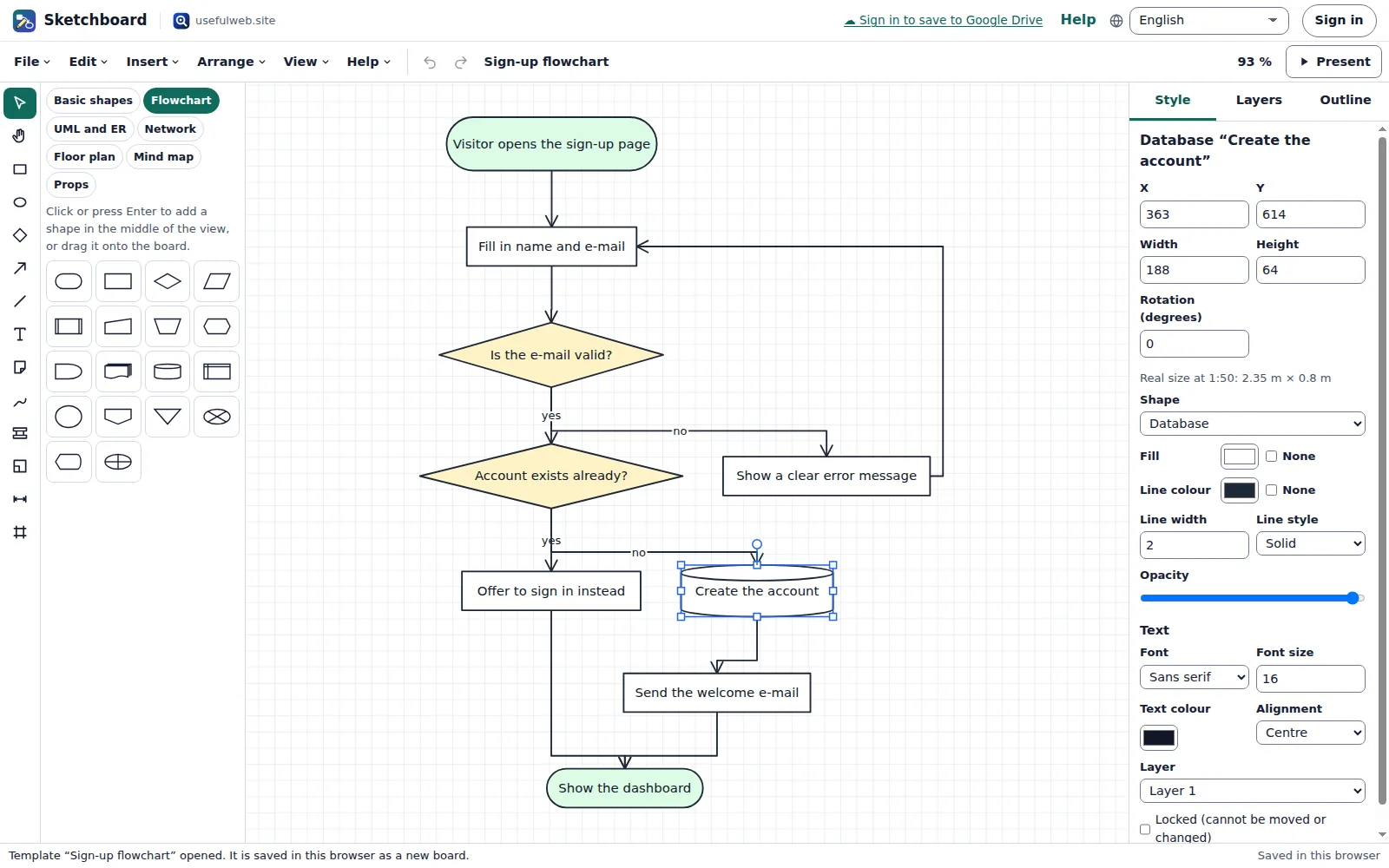
会員登録のフローチャート
分岐、データベースのステップ、ループバックを含むサインアップ手順。Mermaid テキストから自動で配置。
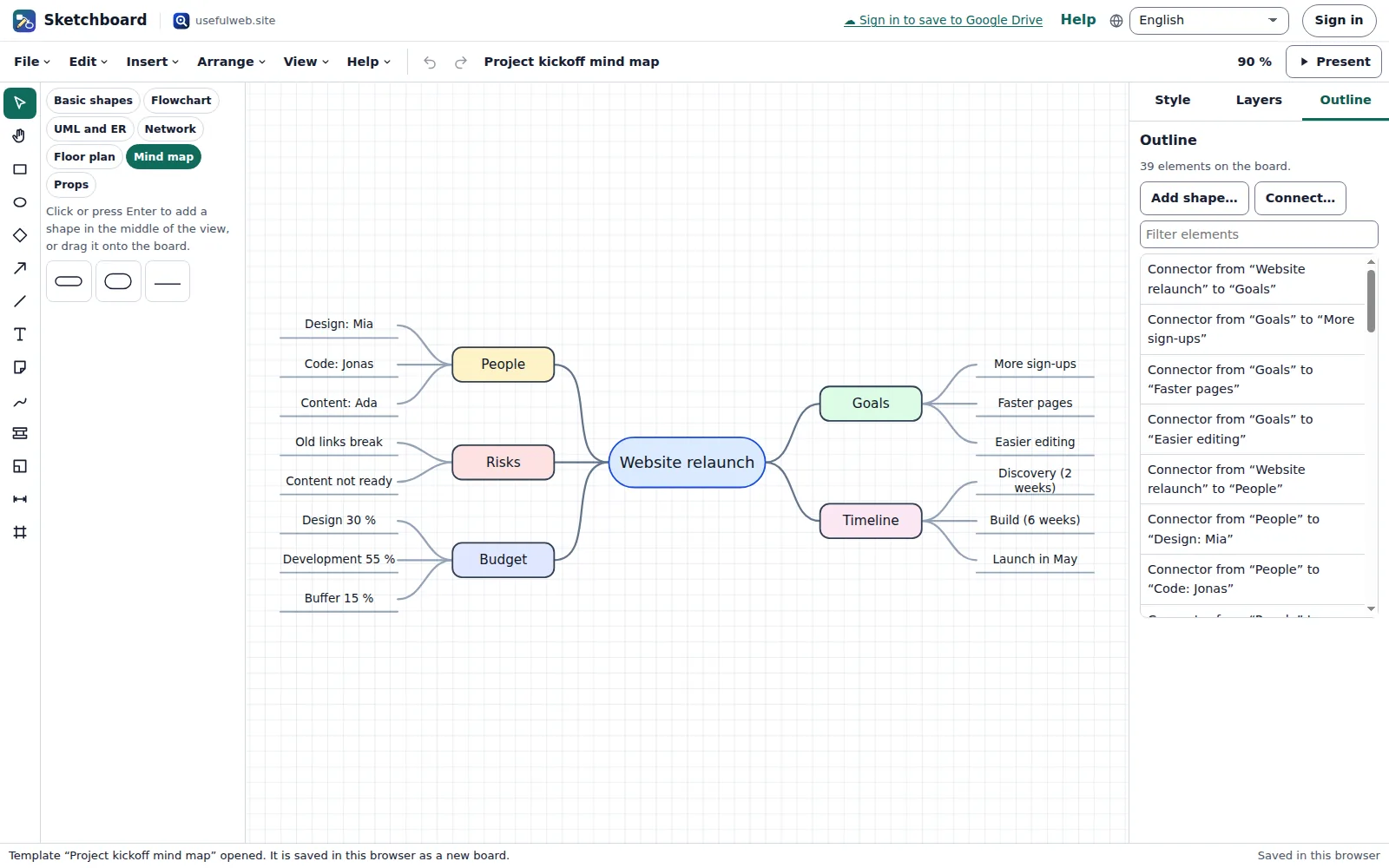
プロジェクトキックオフのマインドマップ
1 つの中心テーマの周りに目標、メンバー、スケジュール、リスク、予算を配置した、バランスの取れたマインドマップ。
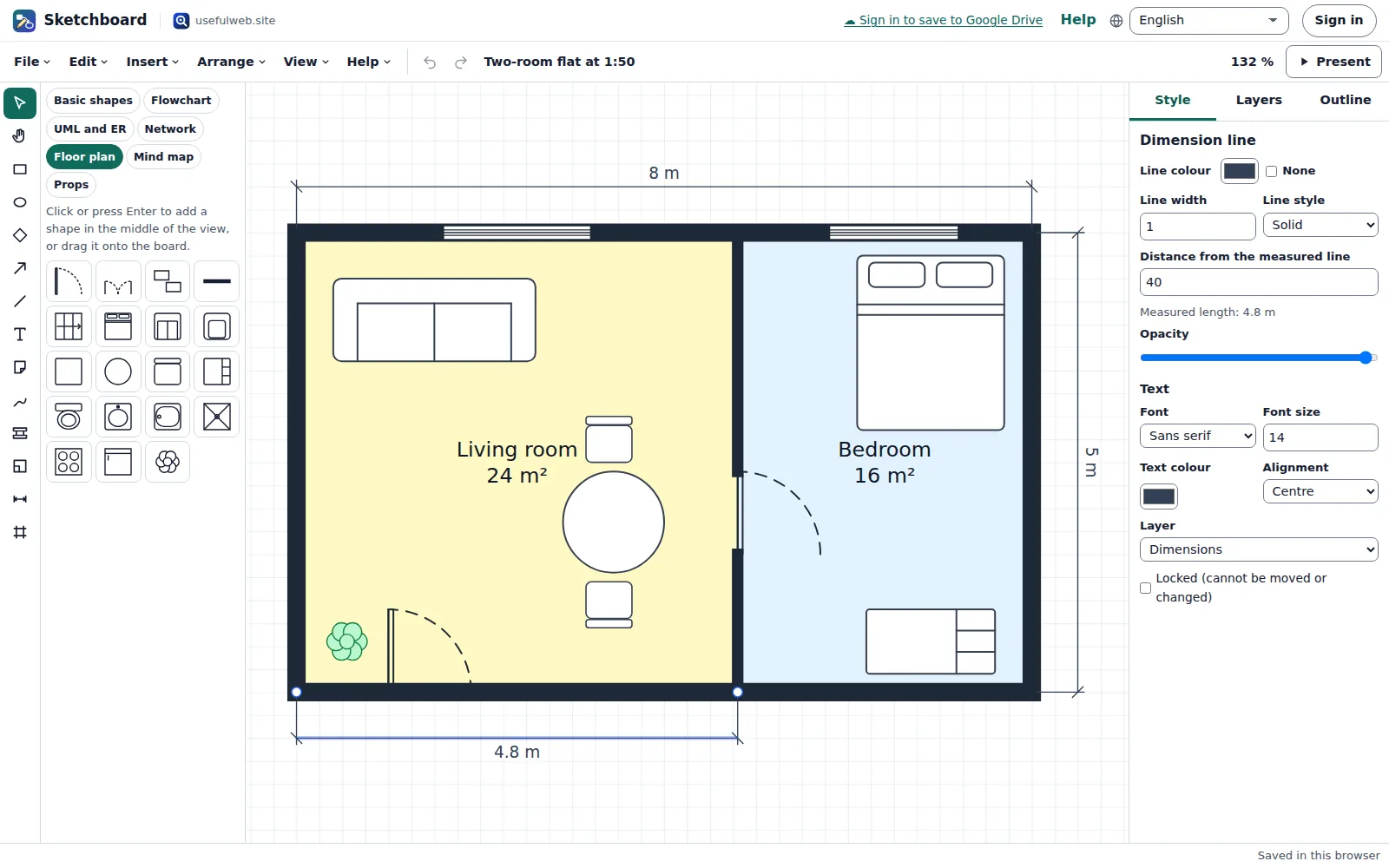
1:50 の 2 部屋の住戸
壁、面積付きの部屋、ドア、窓、家具記号、メートル単位の寸法線。
オフィスネットワーク
ラベル付きの LAN フレーム内に、インターネット、ファイアウォール、ルーター、スイッチ、サーバー、バックアップストレージ、コンピューター、Wi-Fi。
ショップのデータモデル
顧客、注文、注文明細、製品のテーブルを鳥の足記法のリレーションで結合。
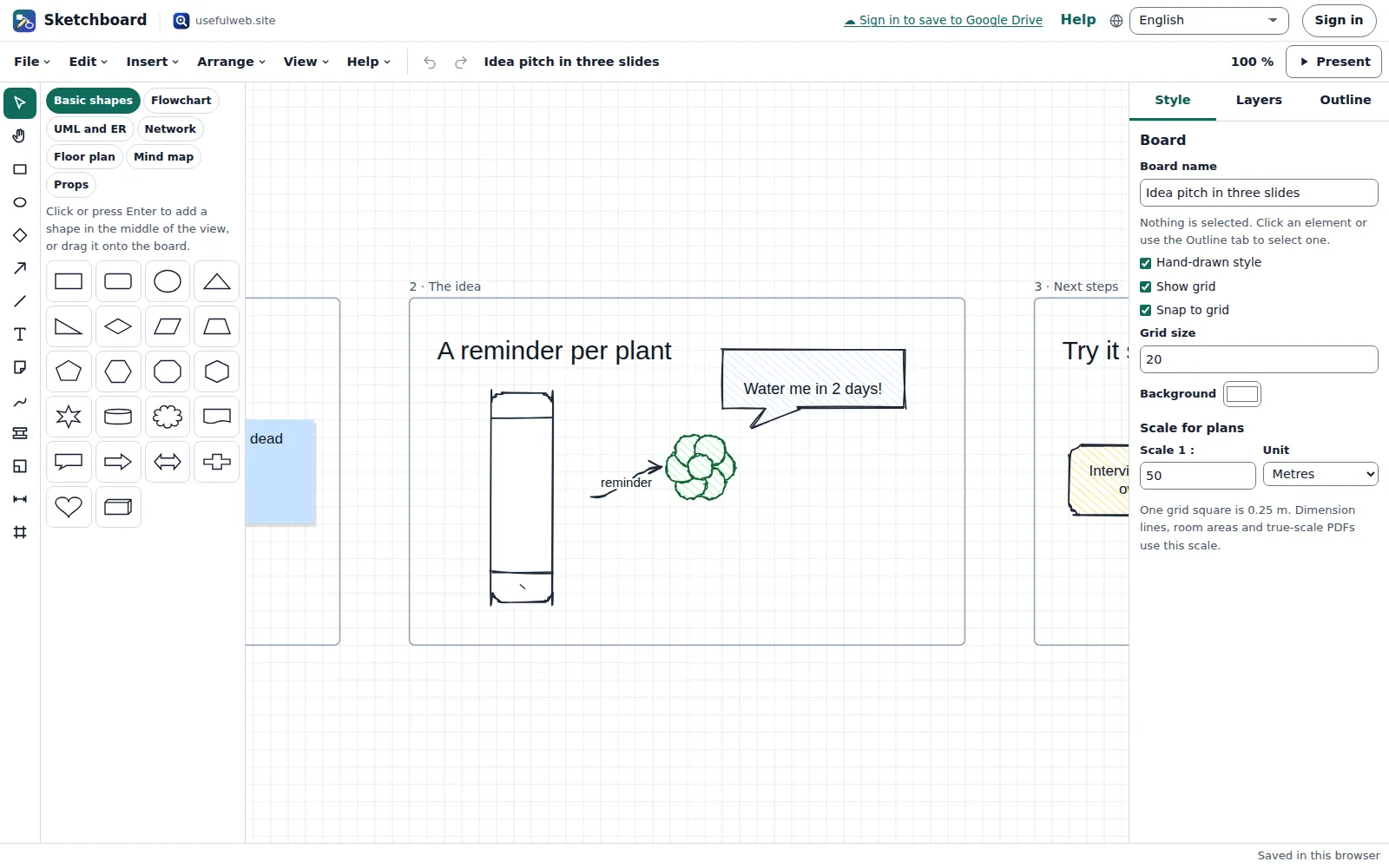
3 枚のスライドで見せるアイデアピッチ
3 つのフレームに付箋とリマインダーのスケッチを配置した手描き風のアプリのアイデア。プレゼンテーションモードですぐに使えます。
搭載ツール
Sketchboard は以下のツールを使っています。どのツールにも専用のページがあり、単体でも使えます。ブラウザ、JSON API、MCP のいずれからでも利用できます。
- Sketchboard draw.io から SVG へ Sketchboard エンジンdraw.io(diagrams.net)や Excalidraw のファイルを、整った SVG と編集可能なボードに変換します。
- Sketchboard Mermaid からダイアグラムへ Sketchboard エンジンMermaid のフローチャートを、レイアウト済みで編集可能なダイアグラムに変換し、SVG で書き出します。
- Sketchboard 自動配列 Sketchboard エンジンダイアグラムを自動で整えます:階層型のフローチャートレイアウトや左右均等のマインドマップに配置します。
AI エージェント向け
Sketchboard は決定論的なエンジンで動作します。同じ機能が JSON API と MCP を備えたツールとしても提供されるので、スクリプトや AI エージェントはアプリが表示するのとまったく同じ結果を得られます。
- Sketchboard draw.io から SVG へ – draw.io(diagrams.net)や Excalidraw のファイルを、整った SVG と編集可能なボードに変換します。
ツールページ ·POST https://sketchboard.usefulweb.site/api/v1/tools/sketchboard-drawio-to-svg/calculate· MCPsketchboard_drawio_to_svg - Sketchboard Mermaid からダイアグラムへ – Mermaid のフローチャートを、レイアウト済みで編集可能なダイアグラムに変換し、SVG で書き出します。
ツールページ ·POST https://sketchboard.usefulweb.site/api/v1/tools/sketchboard-mermaid-to-diagram/calculate· MCPsketchboard_mermaid_to_diagram - Sketchboard 自動配列 – ダイアグラムを自動で整えます:階層型のフローチャートレイアウトや左右均等のマインドマップに配置します。
ツールページ ·POST https://sketchboard.usefulweb.site/api/v1/tools/sketchboard-auto-layout/calculate· MCPsketchboard_auto_layout
- MCP エンドポイント(Streamable HTTP):
https://sketchboard.usefulweb.site/mcp - プロジェクトファイル形式(JSON Schema): https://sketchboard.usefulweb.site/project.schema.json
- OpenAPI の説明: /openapi.json · llms.txt · API と MCP
API でプロジェクトを作成し、https://sketchboard.usefulweb.site/app#project=<base64url JSON> へのリンクでアプリで開けます。
インポートとエクスポート
インポート
- Sketchboard ボード(.sketchboard.json)
- draw.io / diagrams.net ファイル(.drawio、.xml;非圧縮または圧縮ページ)
- Excalidraw の図(.excalidraw)
- Mermaid フローチャートのテキスト
- リンクを共有(#board=)
エクスポート
- Sketchboard ボード(.sketchboard.json)
- PNG 画像(1×~3×)
- SVG ベクター画像(素材を埋め込み)
- PDF(原寸、A4/A3/Letter またはフレームごとに 1 ページ)
- リンクを共有(#board=)
キーボードショートカット
| キー | アクション |
|---|---|
| V | 選択ツール(H パン、R 長方形、O 楕円、D ひし形、A 矢印、L 線、T テキスト、S 付箋、P ペン、W 壁、Q 部屋、M 寸法、F フレーム) |
| Arrow keys | 選択範囲を移動(Shift:グリッド 1 マス分) |
| Enter | 選択した要素のテキストを編集 |
| Delete | 選択範囲を削除 |
| Ctrl + D | 複製 |
| Ctrl + G | グループ化(Ctrl+Shift+G でグループ解除) |
| Ctrl + Enter | マインドマップ:子トピックを追加 |
| Ctrl + Z | 元に戻す(Ctrl+Shift+Z でやり直し) |
| Ctrl + Alt + O | すべての要素を含むアウトラインを開く |
| ? | すべてのキーボードショートカット(1 キーのショートカットはここでオフにできます) |
よくある質問
ボードはどこに保存されますか?
この端末のこのブラウザーのストレージ内に保存されます。コピーを残したり移動したりするにはボードファイルを保存してください。Bundlekeep でバックアップしたり、サインイン中は共有ワークスペースに保存したりすることもできます。サインインして Google Drive を接続している場合は、「ファイル → Google Drive に保存」で自分のドライブの usefulweb/Sketchboard フォルダーにもコピーが保存されます。
draw.io や Excalidraw のファイルを開けますか?
はい。「ファイル」→「インポート」を選んでファイルを指定します。図形、コネクター、ラベル、色が引き継がれます。Sketchboard にない draw.io のステンシルは長方形として描かれ、Excalidraw の画像は取り込まれません。インポートのたびに、何が変換されたかが表示されます。
縮尺どおりに描くには?
ボード設定を開き(ボードの空いている部分をクリック)、縮尺(例:1 : 50)と単位を設定します。すると寸法線と部屋の面積が実寸で表示され、実寸の PDF を 100 % で印刷すると正しく測れます。
1 つのボードで複数人が作業するには?
ログインして「ファイル」→「ワークスペースに保存」を選び、メンバーを招待します。変更は全員にリアルタイムで表示されます。2 人が同じボードを同時に変更すると、Sketchboard は要素ごとに変更を統合します。1 つの要素の同じ部分を両方が変更した場合は、後から保存した内容が優先され、両者に通知されます。
マウスなしで Sketchboard を使えますか?
はい。「アウトライン」タブには、すべての要素がテキスト、位置、サイズ、接続とともに一覧表示されます。そこですべてを編集でき、ダイアログで図形を追加して接続でき、変更はすべてスクリーンリーダーに読み上げられます。
素材はどこから来ていますか?
これらは usefulweb の Sketchboard 用に作成されたオリジナルの画像で、アプリに同梱されているため、エクスポートにも表示されます。
制限事項
Sketchboard が(まだ)できないこと:
- ライブ編集では要素とそのフィールド単位でマージされます。2 人が同じラベルに同時に入力しても、文字単位ではマージされません。
- 一般的なフローチャート、UML、基本図形以外の draw.io ステンシルは長方形として描かれます。draw.io と Excalidraw のファイル内の画像はインポートされません。
- Mermaid はフローチャートの部分のみ解釈されます(シーケンス図、クラス図、ガントチャートは非対応)。
- テキストのサイズは推定値のため、非常に長いラベルは PDF では画面と少し異なる位置で折り返されることがあります。回転した素材は PDF では正立して描かれます。
- 共有リンクにはボード全体が含まれるため、大きなボードではリンクが長くなります。代わりにファイルかワークスペースを使ってください。
- グループは 1 階層のみです。グループ同士をグループ化すると、1 つの大きなグループになります。
チュートリアル
Sketchboard をステップごとに学ぶ。
- 5 分で作る最初のボード図形を描き、くっついたまま離れない矢印でつなぎ、色や線を変えて、ボードをブラウザーに保存します。Sketchboard の基本です。初級 6分
- テキストから作るフローチャートと自動レイアウトフローチャートを Mermaid テキストで入力すると、Sketchboard がボックスを避けて矢印を配線しながらレイアウトします。どの図もコマンド 1 つで整えられます。初級 6分
- キーボードで作るマインドマップと「輪郭」2 つのショートカットでマインドマップを広げ、自動でバランスを保ちます。「輪郭」を使えば、マウスなしですべての要素を検索、編集、接続できます。初級 5分
- 実寸比の間取り図壁と部屋を描いて部屋の面積を平方メートルで確認し、ドア、窓、家具を配置して寸法線で測り、正しい寸法で印刷できる図面を作成します。中級 7分
- draw.io と Excalidraw のインポート、エクスポート、共有draw.io と Excalidraw のファイルを開き、PNG、SVG、PDF でエクスポートし、図を別の usefulweb アプリに送り、ボードをリンクとして共有します。中級 6分
- フレーム、プレゼンテーション、共同作業フレームをスライドにして全画面で表示し、手描き風の見た目を使い、全員の変更が統合されるワークスペースでボードを共有します。中級 6分
その他のアプリ
-

Threadsmith
刺繍デジタイズスタジオ
作画を描くかインポートしてステッチに変換し、DST、PES、JEF、EXP ファイルを書き出します。


