チュートリアル 5 / 6
draw.io と Excalidraw のインポート、エクスポート、共有
中級 6分
draw.io と Excalidraw のファイルを開き、PNG、SVG、PDF でエクスポートし、図を別の usefulweb アプリに送り、ボードをリンクとして共有します。
Sketchboard は他のツールで作成した図を読み込み、どのプログラムでも扱える形式で書き出せます。読み込むのは選択したファイルだけで、ボードがどこかに送信されることはありません。
draw.io または Excalidraw のファイルをインポートする
ファイル → draw.io または Excalidraw ファイルをインポート…(または ファイル → ファイルを開く…)を選び、次のいずれかを選択します。
- draw.io / diagrams.net のファイル(
.drawioまたは.xml)。通常のページと圧縮されたページのどちらにも対応しています。 - Excalidraw の図(
.excalidraw)。
ファイルを開く前に概要が表示され、見つかった図形、コネクター、テキストラベルの数と、スキップされた要素を確認できます。複数のページを含むファイルでは ページ の一覧が表示されるので、インポートするページを選びます。
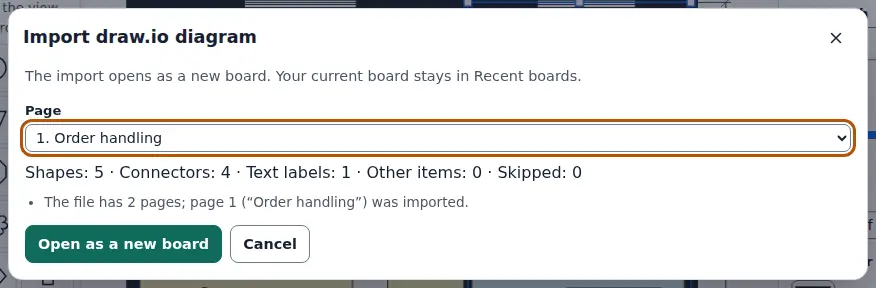
新しいボードとして開く を選ぶと、インポートした内容が新しいボードとして開きます。現在のボードは 最近のボード… に残ります。
引き継がれる内容:
- 図形:長方形、楕円、ひし形、円柱、書類、雲、アクター、一般的なフローチャートの図形は、対応する Sketchboard の図形になります。不明なステンシルは長方形になります。
- コネクター:図形に接続されたまま、経路(直線、直角、曲線)、中間点、矢印の形も保たれます。
- スタイル:色、線の太さ、破線、不透明度、回転、フォントサイズ、配置は保持されます。ラベルのテキストは残りますが、太字などの書式は失われます。
- Excalidraw:バインドされたテキストは図形のラベルになり、矢印は接続を保ち、フリーハンドの線は線のまま残ります。ラフなスタイルの図では、ボードが手描きスタイルに切り替わります。
- どちらの形式でも、ファイル内の 画像 はインポートされません。
エクスポート
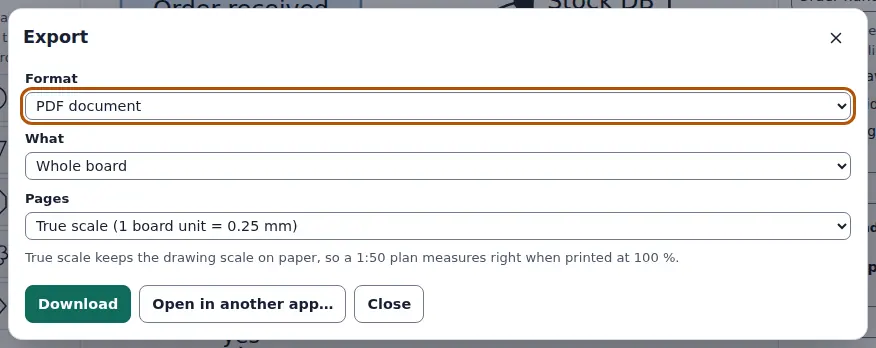
ファイル → エクスポート… では次の形式を選べます。
- PNG 画像:1×、2×、3× の倍率で、背景色の有無を選べます
- SVG ベクター画像:どのサイズでも輪郭がくっきりと保たれ、素材も埋め込まれます
- PDF ドキュメント:図面向けの実寸、A4、A3、US Letter に合わせる、またはスライド向けの フレームごとに 1 ページ
- Sketchboard ボード(
.sketchboard.json):もう一度開けるボード全体
選択中の要素がある場合は、選択範囲のみ をエクスポートできます。別のアプリで開く… を使うと、画像、SVG、PDF を、それを受け付ける別の usefulweb アプリ(画像エディターやドキュメントエディターなど)に直接送れます。
リンクを共有する
ファイル → リンクを共有… を選ぶと、ボード全体が 1 つのリンクにまとめられます。ボードのデータはリンクの # 以降の部分に入り、この部分はブラウザーからサーバーに送信されることはありません。リンクを開いた人には 読み取り専用のコピー と コピーを保存 ボタンが表示されます。大きなボードではリンクも長くなり、一部のチャットアプリでは長すぎる可能性がある場合にダイアログで警告が表示されます。その場合は、ボードのファイルを送るか、ワークスペースを使います(次のチュートリアルを参照)。
試してみませんか?