チュートリアル 3 / 6
キーボードで作るマインドマップと「輪郭」
初級 5分
2 つのショートカットでマインドマップを広げ、自動でバランスを保ちます。「輪郭」を使えば、マウスなしですべての要素を検索、編集、接続できます。
マインドマップは中央の 1 つのトピックから始まり、外側へ広がっていきます。Sketchboard では、ほぼキーボードだけでマインドマップを作成できます。輪郭にはボード上のすべての要素が一覧表示されるため、図を見なくてもアプリ全体を操作できます。
マインドマップを広げる
ファイル → テンプレートから新規作成… → プロジェクトキックオフのマインドマップを開くか、マインドマップライブラリの中心トピック図形から始めます。
トピックを選択して、次のキーを押します。
- Ctrl+Enter:選択中のトピックにつながる子トピックを追加します
- Ctrl+Shift+Enter:同じ親の下、選択中のトピックの隣に兄弟トピックを追加します
新しいトピックは選択された状態になり、すぐに入力できます。テキストを入力して Escape を押します。新しいトピックを追加するたびに、Sketchboard はマップのバランスを取り直します。第 1 階層の枝は左右に振り分けられ、両側の高さがほぼ同じに保たれます。サブトピックはそれぞれの枝の下に積み重ねられます。
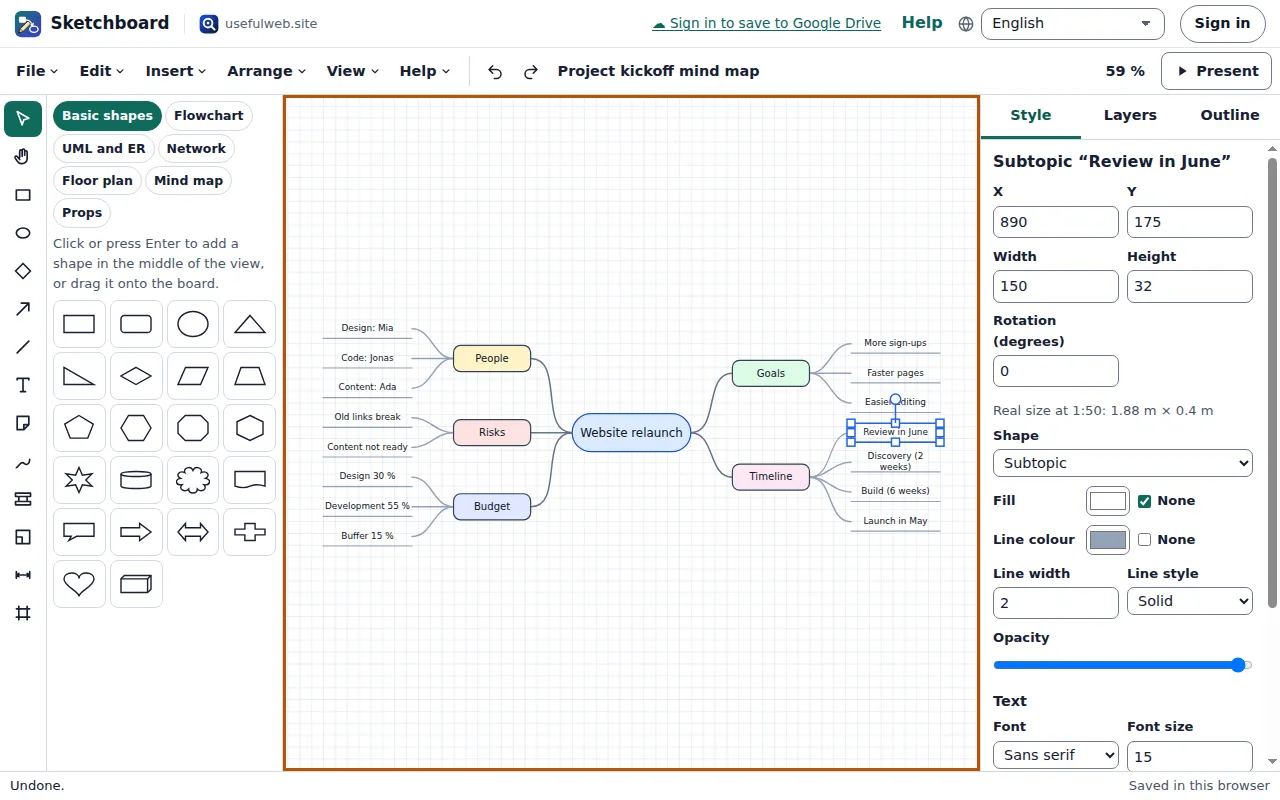
この 2 つのコマンドは挿入メニューにもあります。手動で要素を動かした後にマップのバランスを取り直すには、配置 → 自動レイアウト…でマインドマップを使います。
輪郭:すべての要素を一覧で表示
右側の輪郭タブを開くか、Ctrl+Alt+O を押します。すべての要素が描画順に、種類、テキスト、位置、サイズとともに一覧表示されます(例:トピック「Timeline」、位置 690, 244、サイズ 130 × 44)。コネクターには接続元と接続先が表示されます。一覧の上にあるフィルター欄で、テキストや種類による絞り込みができます。
一覧の項目を選択するとボード上の要素が選択され、ボード上で選択した要素も一覧に反映されます。一覧の下では、選択した要素のテキスト、位置、サイズ、接続を変更できます。コネクターの開始と終了は、ほかの任意の要素に切り替えられます。すべての変更はスクリーンリーダーで読み上げられます。
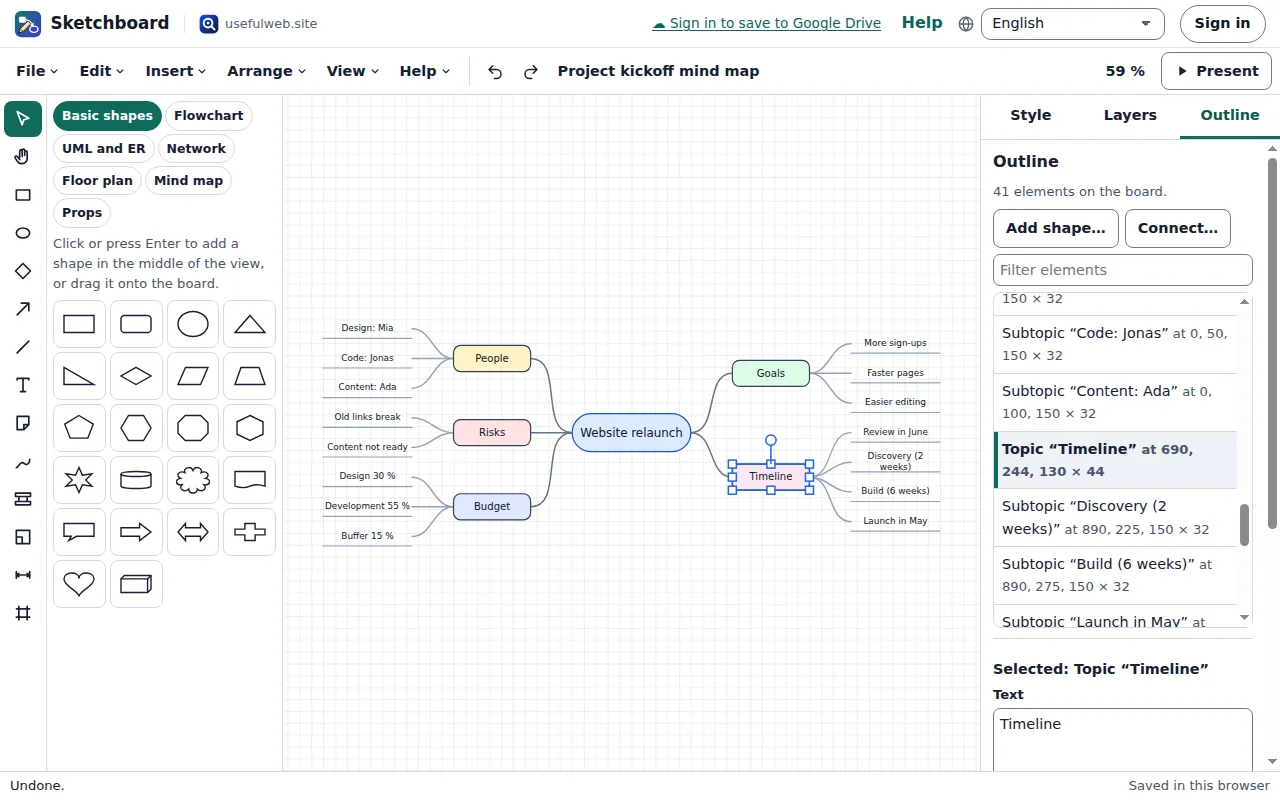
図形を追加…では、任意のライブラリから新しい図形を配置できます。既存の要素に接続して、その右、下、左、上のいずれかに置くこともできます。接続…では、選んだ矢印の形、経路、ラベルで 2 つの要素をつなぎます。
キーボードでの移動
ボードにキーボードフォーカスがあるとき:
- 矢印キーで選択範囲を 1 単位移動し、シフト+矢印キーでグリッド 1 マス分移動します。
- 入力でテキストを編集し、削除で選択範囲を削除します。
- Shift+1 でボード全体をウィンドウに収め、Ctrl+Plus / Ctrl+Minus で拡大・縮小します。
- 1 文字のキーで描画ツールを選択します。
- ? ですべてのショートカットを一覧表示します。
1 文字のショートカットがスクリーンリーダーの操作の妨げになる場合は、その一覧でオフにできます。
試してみませんか?