チュートリアル 2 / 6
テキストから作るフローチャートと自動レイアウト
初級 6分
フローチャートを Mermaid テキストで入力すると、Sketchboard がボックスを避けて矢印を配線しながらレイアウトします。どの図もコマンド 1 つで整えられます。
フローチャートをボックスごとに描くのは手間がかかります。手順がすでに決まっているなら、書き出して Sketchboard に描かせるほうが速く済みます。このチュートリアルでは、その 2 つの方法であるテキストからのフローチャートと自動レイアウトを紹介します。
フローチャートをテキストで書く
挿入 → テキストからフローチャート(Mermaid)… を選びます。このダイアログには、図をテキストで書く一般的な方式である Mermaid のうち、フローチャートの部分を入力できます。各行で 2 つのステップをつなぎます:
flowchart LR
  order([Order arrives]) --> pay{Paid?}
  pay -- yes --> pack[Pack the parcel]
  pay -- no --> remind[Send a reminder]
  remind --> pay
  pack --> ship[[Hand to courier]]
  ship --> done([Customer gets the parcel])
行の最初の単語は、そのステップの短い名前です。その後の括弧で、テキストと形を指定します:
[ ]はボックス、( )は角丸ボックスです。([ ])は開始または終了(端子)、{ }は判断のひし形です。[( )]はデータベース、[[ ]]は定義済み処理、{{ }}は準備の六角形です。
--> は矢印、--- は矢印なしの線、-.-> は点線の矢印を描きます。ラベルはダッシュの間(-- yes -->)か縦棒の間(-->|yes|)に書きます。flowchart の後の方向には TD(上から下)、LR(左から右)、BT、RL を指定できます。
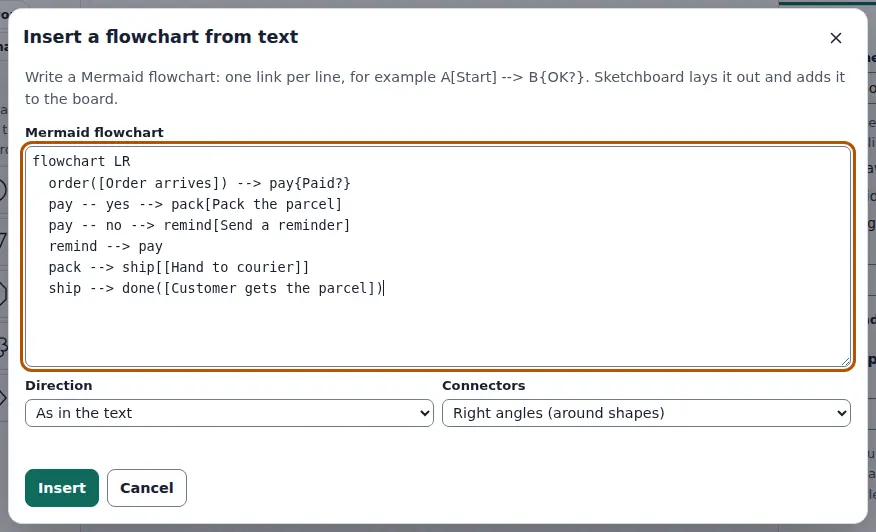
挿入を選びます。Sketchboard はボックスの大きさをテキストに合わせ、矢印の交差が少なくなるように行に並べます。矢印はボックスを避けて直角に折れ曲がるように描かれます。Send a reminder → Paid? のように前のステップへ戻るリンクは、先へ進む矢印に重ならないよう外側を回って描かれます。
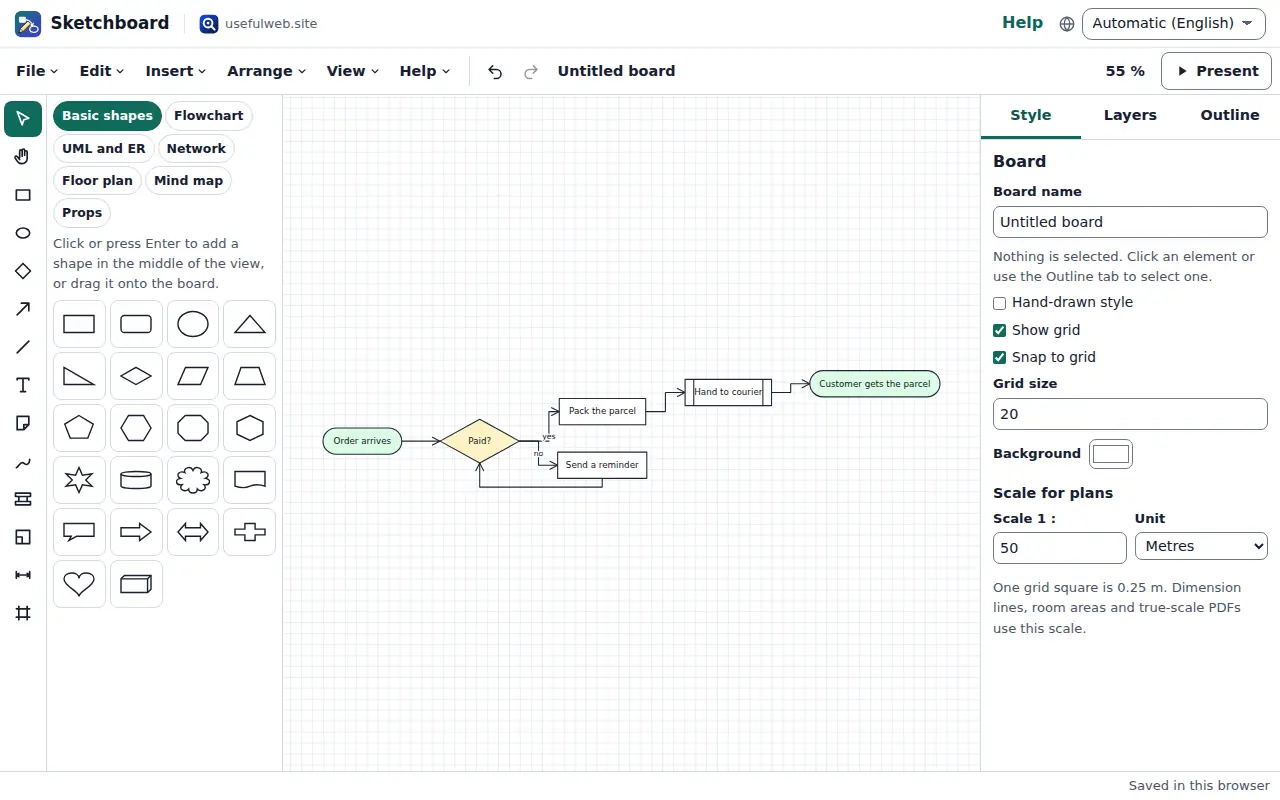
結果は通常の図形です。ボックスを動かしたり、色を変えたり、矢印を曲線に変えたり、横にメモを添えたりできます。入力したテキストは保存され、次にダイアログを開いたときに表示されます。
Mermaid テキストをボードに貼り付ける(Ctrl+V)と、貼り付けたテキストが入った状態で同じダイアログが開きます。
どの図でも整える
図は大きくなるにつれて散らかりがちです。配置 → 自動レイアウト… は、コネクターでつながった図形を並べ直します:
- 階層型(フローチャート、グラフ)は、選んだ方向に図形を行に並べ、交差をできるだけ少なくします。
- マインドマップ(バランスツリー)は、中心トピックを真ん中に置き、枝を左右に均等に広げます。
- 自動は、ボードにマインドマップのトピックがあればマインドマップを、なければ階層型レイアウトを選びます。
図形を 2 つ以上選択しているときは、選択した図形だけが並べ直されます。ロックした図形は動きません。そのため、先にタイトルや凡例をロックしておけます。矢印は図形にくっついたまま、図形に合わせて動きます。Ctrl+Z を 1 回押せば、すべて元に戻ります。
同じエンジンをツールとして使う
ツールの Sketchboard Mermaid to Diagram と Sketchboard Auto Layout は、Web サイト上、API 経由、AI エージェント向けに同じコードを実行します。そこでレイアウトしたフローチャートは、アプリでも同じように表示されます。
試してみませんか?