チュートリアル 1 / 6
5 分で作る最初のボード
初級 6分
図形を描き、くっついたまま離れない矢印でつなぎ、色や線を変えて、ボードをブラウザーに保存します。Sketchboard の基本です。
Sketchboard は、アイデアのための描画ボードです。終わりのないボードに、ボックス、矢印、メモ、スケッチを自由に配置できます。好きなだけパンやズームができます。作業中の内容はすべてこのブラウザーに保存され、アカウントは必要ありません。
テンプレートを開くか、空のボードから始める
Sketchboard を初めて開くと、テンプレート 3 枚のスライドで見せるアイデアピッチ が表示されます。ほかのテンプレートを使うには ファイル → テンプレートから新規作成… を選びます。
- 会員登録のフローチャート:分岐を含むプロセス
- プロジェクトキックオフのマインドマップ
- 1:50 の 2 部屋の住戸:間取り図
- オフィスネットワーク
- ショップのデータモデル:データベース用のテーブル
- 3 枚のスライドで見せるアイデアピッチ
ファイル → 新しいコマ を選ぶと、空のボードから始められます。作成したボードは ファイル → 最近のボード… に一覧表示されます。
図形を描く
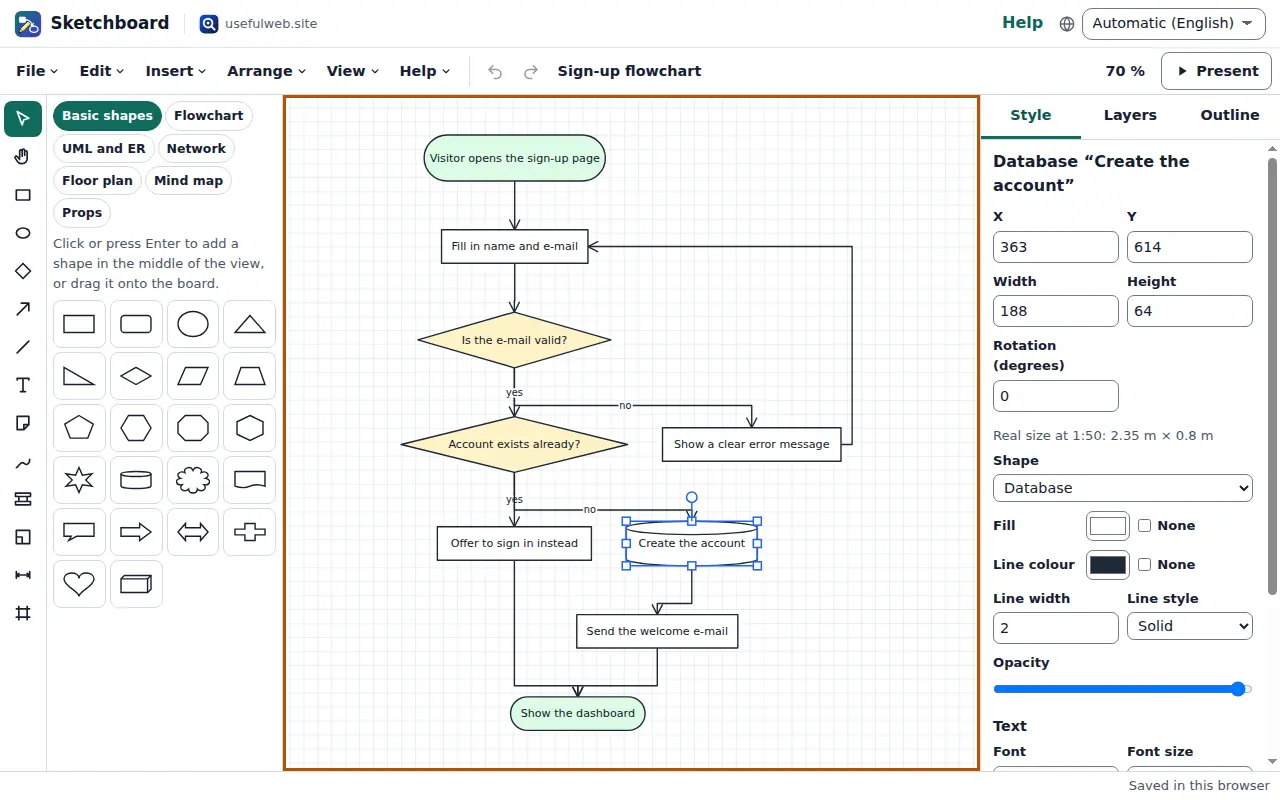
左側の細いバーに描画ツールがあります。長方形(キー R)、楕円(O)、ひし形(D)のいずれかを選び、ボード上でドラッグします。ドラッグ中に シフト キーを押したままにすると、正方形や正円になります。ツールの横にあるライブラリーには、さらに多くの図形が 基本図形、フローチャート、UML と ER、ネットワーク、間取り図、マインドマップ に分類されて収められています。図形をクリックする(または選択して 入力(Enter)キーを押す)と表示範囲の中央に追加され、ドラッグすると好きな位置に置けます。
図形の中に文字を書くには、図形を選択して 入力(Enter)キーを押すか、図形をダブルクリックします。Escape キーを押すか、ほかの場所をクリックすると編集が終わります。
図形を矢印でつなぐ
矢印(キー A)を選び、ある図形から別の図形へドラッグします。ドラッグ中は、ポインターの下にある図形の辺が強調表示されます。辺の上で離すと矢印がその辺に接着され、図形上の任意の場所で離すと、もう一方の端に向いた辺を Sketchboard が自動で選びます。接着された矢印は、図形を動かすとそれに追従します。
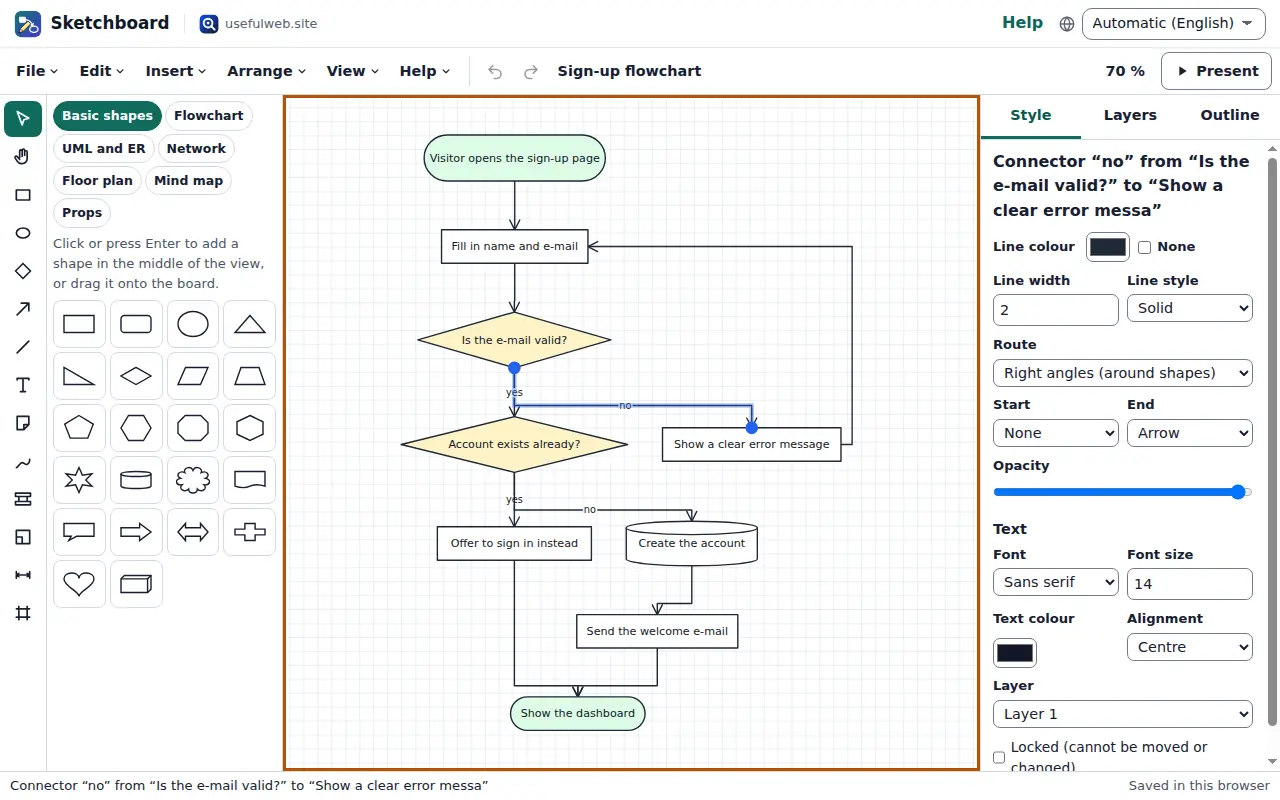
矢印を選択すると、右側で設定を変更できます。
- ルート:まっすぐ、直角(図形を迂回)、曲線 から選びます。直角の矢印は、間にあるボックスを避けて経路を見つけます。
- 開始 と 終了:矢じりの形を設定します。シンプルな矢印から、データモデルで使うカラスの足記法まで選べます。
- テキスト:はい や いいえ のようなラベルを矢印に付けます。
スタイル、配置、元に戻す
スタイル タブには、選択中の要素の設定が表示されます。塗りと線の色、線の太さと種類(実線、破線、点線)、不透明度、フォント、フォントサイズ、配置揃えです。何も選択していないときはボードの設定が表示され、その中の 手描き風スタイル を使うと、ボード全体がラフな線で描き直されます。
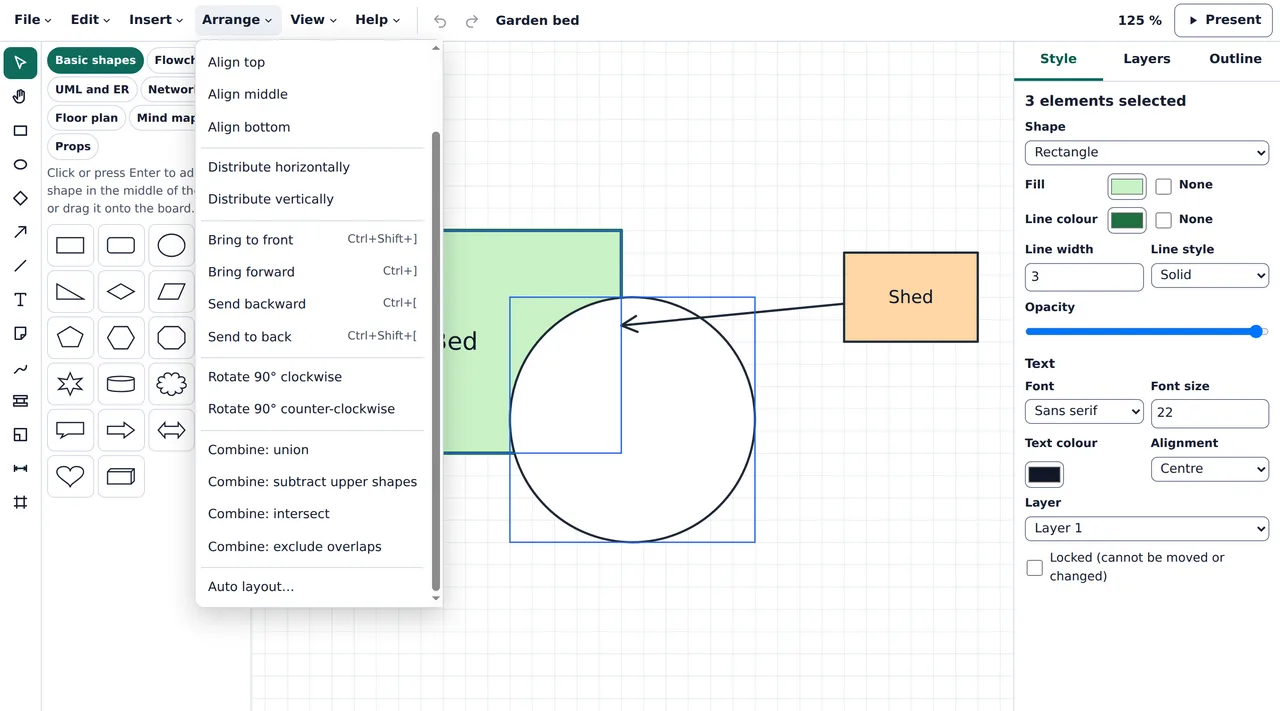
メニューの 配置 では、複数の図形の整列と均等配置、重なり順の変更(最前面へ移動、最背面へ移動)、90° の回転、自動レイアウトの実行ができます。Ctrl+G で図形をグループ化してまとめて動かせるようにし、Ctrl+L でロック、Ctrl+D で複製、Ctrl+Z で直前の操作を元に戻します。
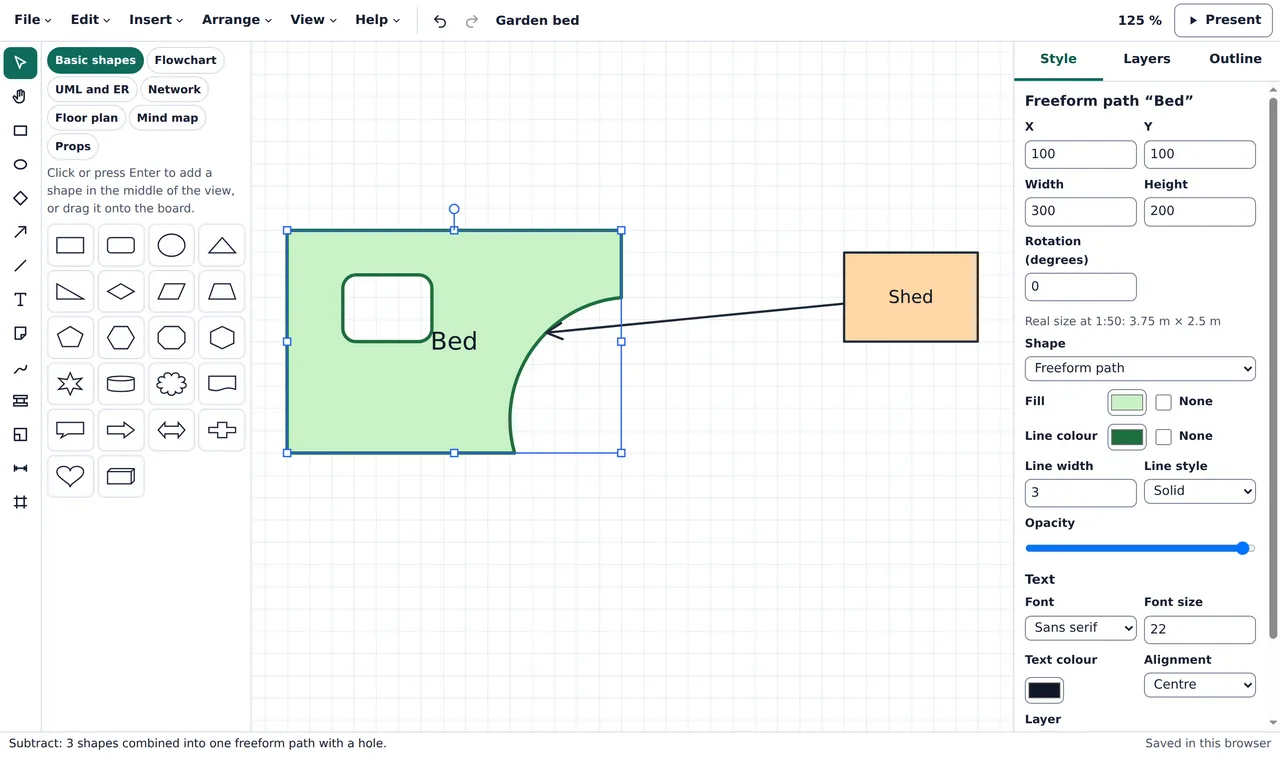
図形を結合して 1 つの輪郭にする。 閉じた図形(図形、付箋、部屋)を 2 つ以上選択し、配置 → 結合:合体、結合:上の図形を型抜き、結合:交差、結合:重なりを除外 のいずれかを選びます。Sketchboard はそれらを 1 つの フリーフォームパス に置き換え、いちばん下の図形のスタイルとラベルを引き継ぎます。丸くえぐれた部分と切り抜きのある花壇、オリジナルのバッジ、L 字型の部屋などを作れます。穴は PNG、SVG、PDF のエクスポートでも開いたまま保たれます。いちばん下の図形に接着されていた矢印は接着されたままです。Ctrl+Z を押すと、元の個別の図形に戻ります。
ボードの保存場所
変更するたびに、少しすると右下に このブラウザーに保存済み と表示されます。ボードを別の場所で使うには、ファイル → ボードファイルを保存(Ctrl+S)を使います。.sketchboard.json ファイルが保存され、ファイル → ファイルを開く… で再び開けます。ボードは、最近のボード… で削除するまでこのブラウザーに残ります。ブラウザーのサイトデータを消去するとボードも削除されるため、大切なボードはファイルとして保存しておいてください。
試してみませんか?