← Alle tutorials · Sketchboard
Tutorial 3 van 6
Mindmaps met het toetsenbord, en de Contour
Beginner 5 min
Laat een mindmap groeien met twee sneltoetsen, houd hem automatisch in balans en gebruik de Contour om elk element zonder muis te vinden, te bewerken en te verbinden.
Een mindmap begint met één onderwerp in het midden en groeit naar buiten. In Sketchboard kun je er een bijna volledig met het toetsenbord opbouwen. De Contour toont alles wat op het bord staat, zodat je de hele app kunt gebruiken zonder de tekening te zien.
Een mindmap laten groeien
Open Bestand → Nieuw van een sjabloon… → Mindmap voor projectkick-off, of begin met de vorm Centraal onderwerp uit de bibliotheek Mindmap.
Selecteer een onderwerp en druk op:
- Ctrl+Enter om een subonderwerp toe te voegen dat aan het geselecteerde onderwerp vastzit
- Ctrl+Shift+Enter om er een zusteronderwerp naast toe te voegen, onder hetzelfde bovenliggende onderwerp
Het nieuwe onderwerp is geselecteerd en klaar om in te typen. Schrijf de tekst en druk op Escape. Na elk nieuw onderwerp brengt Sketchboard de map opnieuw in balans: takken van het eerste niveau worden over de linker- en rechterkant verdeeld, zodat beide helften ongeveer even hoog blijven, en subonderwerpen worden onder hun tak gestapeld.
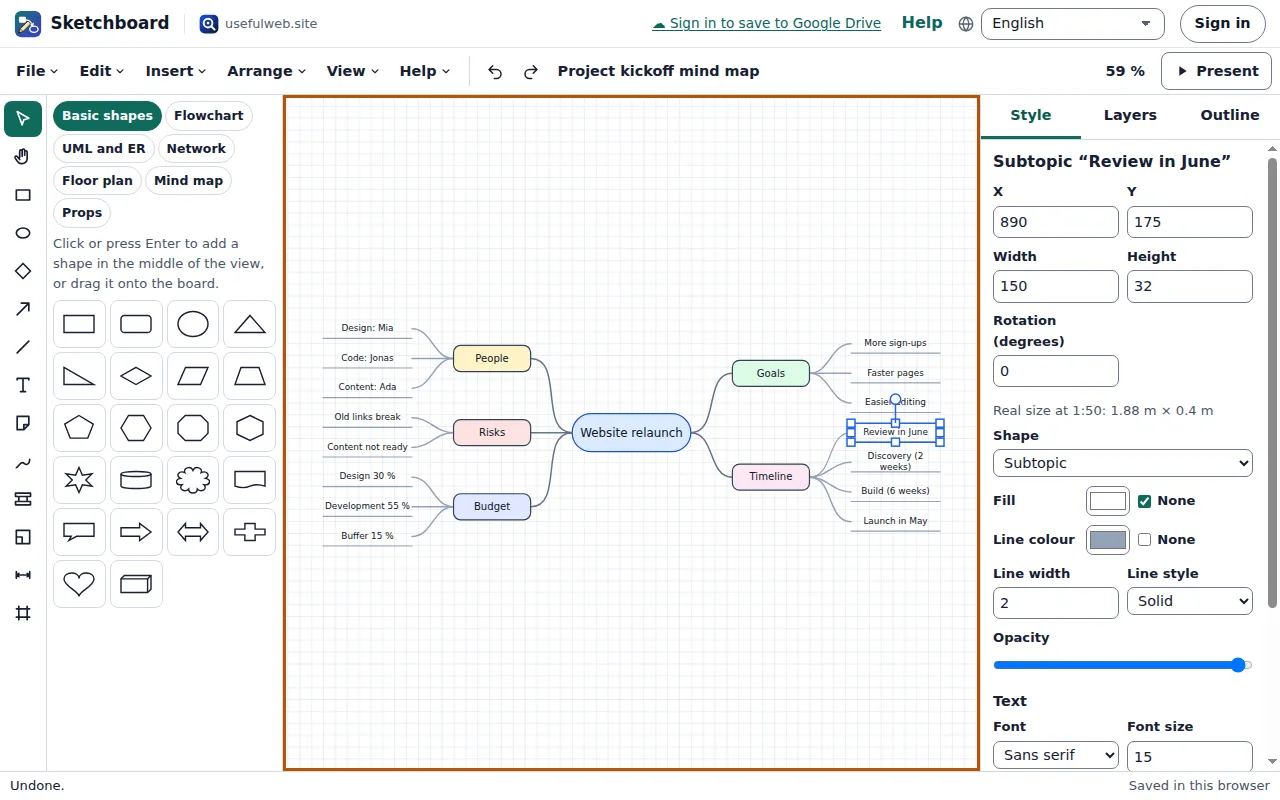
Je vindt de twee opdrachten ook in het menu Invoegen. Wil je een map opnieuw in balans brengen nadat je dingen met de hand hebt verplaatst, gebruik dan Schikken → Automatische indeling… met Mindmap.
De Contour: elk element als lijst
Open het tabblad Contour aan de rechterkant, of druk op Ctrl+Alt+O. Het toont elk element in tekenvolgorde met het type, de tekst, de positie en de grootte, bijvoorbeeld Onderwerp “Timeline” op 690, 244, 130 × 44. Bij verbindingslijnen zie je waar ze vandaan komen en waar ze naartoe gaan. Met het filterveld boven de lijst beperk je de lijst op tekst of type.
Als je een item selecteert, wordt het element op het bord geselecteerd, en de selectie op het bord verschijnt ook in de lijst. Onder de lijst kun je de tekst, de positie, de grootte en de verbindingen van het geselecteerde element wijzigen. Je kunt Van en Naar van een verbindingslijn naar elk ander element omzetten. Elke wijziging wordt aan schermlezers doorgegeven.
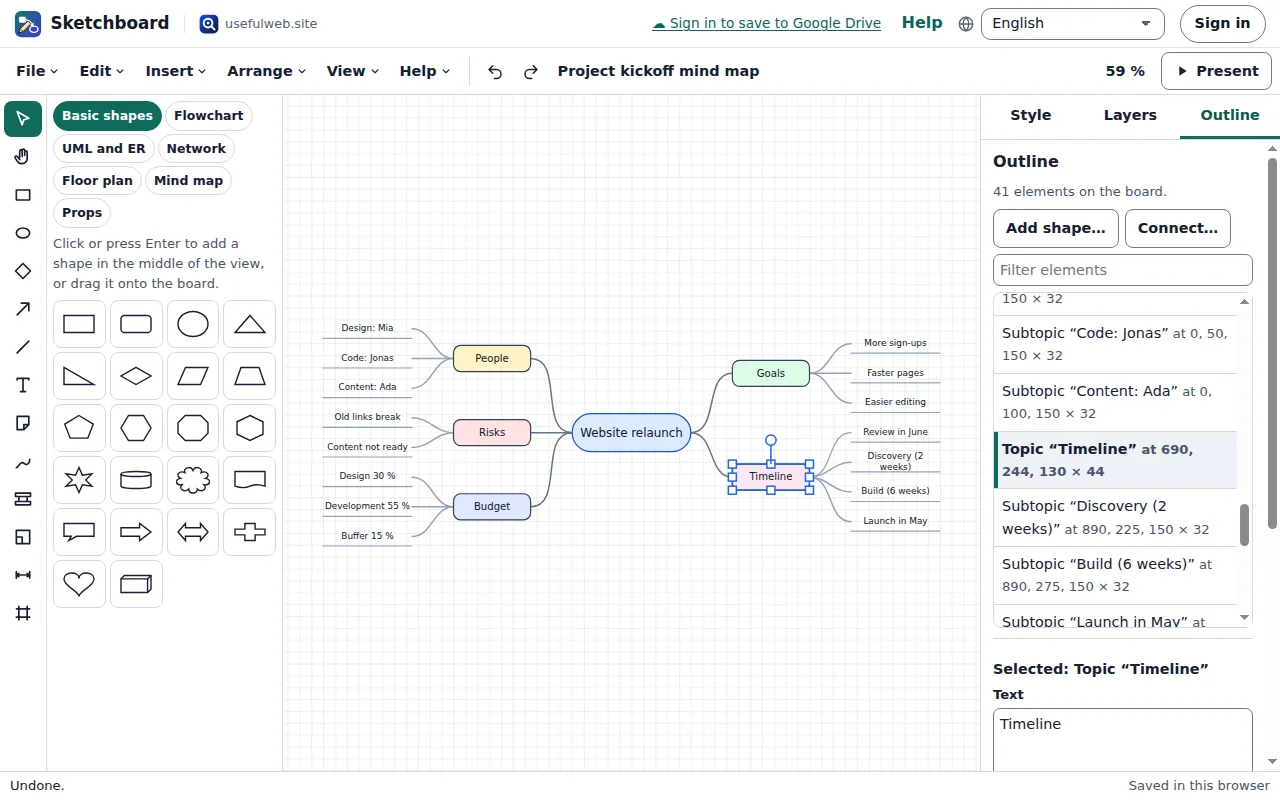
Met Vorm toevoegen… plaats je een nieuwe vorm uit een willekeurige bibliotheek. Je kunt die met een bestaand element verbinden en rechts, onder, links of boven dat element zetten. Verbinden… verbindt twee elementen met de pijlpunt, de route en het label die jij kiest.
Je verplaatsen met het toetsenbord
Als het bord de toetsenbordfocus heeft:
- De pijltoetsen verplaatsen de selectie één eenheid, en Ploeg+pijltoets verplaatst hem één rasterstap.
- Binnenkomen bewerkt de tekst en Verwijderen verwijdert de selectie.
- Shift+1 past het hele bord in het venster, en met Ctrl+Plus / Ctrl+Minus zoom je in en uit.
- Met losse letters kies je de tekengereedschappen.
- ? toont alle sneltoetsen.
Zitten sneltoetsen met één letter je schermlezer in de weg, schakel ze dan in die lijst uit.
Klaar om het te proberen?