← Alle tutorials · Sketchboard
Tutorial 2 van 6
Stroomdiagrammen uit tekst en automatische indeling
Beginner 6 min
Typ een stroomdiagram als Mermaid-tekst, laat Sketchboard het indelen met pijlen die om de vakken heen lopen, en ruim elk diagram op met één opdracht.
Een stroomdiagram vak voor vak tekenen kost tijd. Als je de stappen al kent, is het sneller om ze op te schrijven en Sketchboard ze te laten tekenen. In deze tutorial zie je twee manieren om dat te doen: stroomdiagrammen uit tekst en automatische indeling.
Schrijf het stroomdiagram als tekst
Kies Invoegen → Stroomdiagram uit tekst (Mermaid)…. Het dialoogvenster accepteert het stroomdiagramdeel van Mermaid, een veelgebruikte manier om diagrammen als tekst te schrijven. Elke regel verbindt twee stappen:
flowchart LR
  order([Order arrives]) --> pay{Paid?}
  pay -- yes --> pack[Pack the parcel]
  pay -- no --> remind[Send a reminder]
  remind --> pay
  pack --> ship[[Hand to courier]]
  ship --> done([Customer gets the parcel])
Het eerste woord van een regel is een korte naam voor de stap. De haakjes erachter bepalen de tekst en de vorm:
[ ]is een vak en( )een afgerond vak.([ ])is een begin of einde (terminator) en{ }een beslissingsruit.[( )]is een database,[[ ]]een vooraf gedefinieerd proces en{{ }}een voorbereidingszeshoek.
--> tekent een pijl, --- een gewone lijn en -.-> een gestippelde pijl. Een label zet je tussen streepjes (-- yes -->) of tussen verticale strepen (-->|yes|). De richting na flowchart kan TD (van boven naar beneden), LR (van links naar rechts), BT of RL zijn.
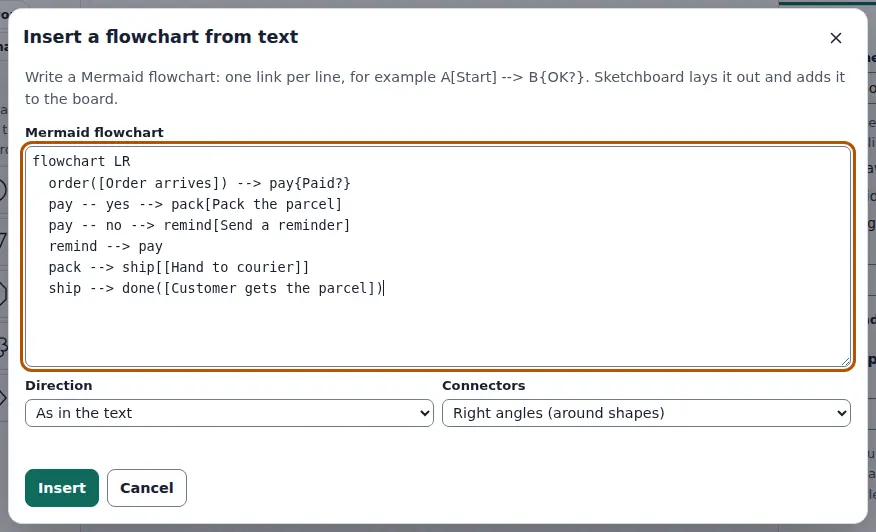
Kies Invoegen. Sketchboard past de grootte van de vakken aan hun tekst aan en zet ze in rijen, zodat zo min mogelijk pijlen elkaar kruisen. De pijlen worden met rechte hoeken om de vakken heen getekend. Een verbinding die terugloopt naar een eerdere stap, zoals Send a reminder → Paid?, wordt langs de buitenkant getekend, zodat ze de voorwaartse pijl niet bedekt.
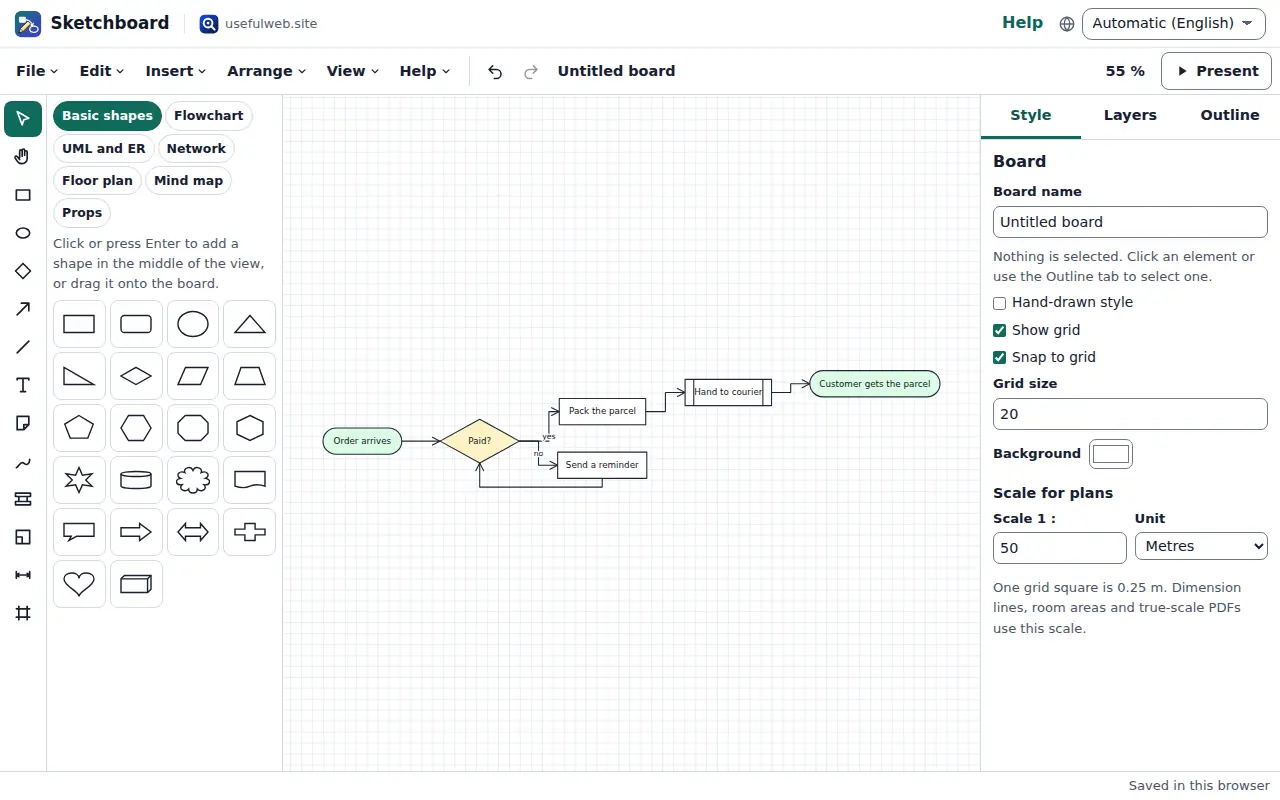
Het resultaat is een gewone tekening. Je kunt vakken verplaatsen, een andere kleur geven, een pijl op Gebogen zetten of er notities naast plaatsen. De tekst die je hebt getypt, blijft bewaard voor de volgende keer dat je het dialoogvenster opent.
Als je Mermaid-tekst op het bord plakt (Ctrl+V), opent hetzelfde dialoogvenster met de geplakte tekst erin.
Ruim elk diagram op
Diagrammen worden rommelig naarmate ze groeien. Schikken → Automatische indeling… herschikt de vormen die met verbindingslijnen aan elkaar zitten:
- Gelaagd (stroomdiagrammen, grafen) zet de vormen in rijen in de richting die je kiest, met zo weinig mogelijk kruisingen.
- Mindmap (gebalanceerde boom) zet het centrale onderwerp in het midden en verdeelt de takken gelijkmatig naar links en rechts.
- Automatisch kiest de mindmap als het bord mindmaponderwerpen bevat, en anders de gelaagde indeling.
Als je twee of meer vormen hebt geselecteerd, wordt alleen de selectie geschikt. Vergrendelde vormen bewegen nooit, dus je kunt eerst een titel of legenda vergrendelen. Pijlen blijven vastzitten en volgen hun vormen. Eén keer Ctrl+Z zet alles terug.
Dezelfde engine als tool
De tools Sketchboard Mermaid to Diagram en Sketchboard Auto Layout gebruiken dezelfde code op de website, via de API en voor AI-agents. Een stroomdiagram dat je daar indeelt, ziet er in de app precies hetzelfde uit.
Klaar om het te proberen?