← Alle tutorials · Sketchboard
Tutorial 1 van 6
Je eerste bord in vijf minuten
Beginner 6 min
Teken vormen, verbind ze met pijlen die vast blijven zitten, pas kleuren en lijnen aan en bewaar het bord in je browser: de basis van Sketchboard.
Sketchboard is een tekenbord voor ideeën: vakken, pijlen, notities en schetsen op een bord dat nooit ophoudt. Je kunt zo ver schuiven en zoomen als je wilt. Terwijl je werkt, wordt alles in deze browser opgeslagen. Je hebt geen account nodig.
Open een sjabloon of begin leeg
Als je Sketchboard voor het eerst opent, zie je het sjabloon Ideepitch in drie dia's. Kies Bestand → Nieuw vanuit een sjabloon… voor de andere sjablonen:
- Stroomdiagram voor registratie, een proces met beslissingen
- Mindmap voor projectkick-off
- Tweekamerappartement op 1:50, een plattegrond
- Kantoornetwerk
- Datamodel webwinkel, tabellen voor een database
- Ideepitch in drie dia's
Met Bestand → Nieuw paneel begin je met een leeg bord. Je borden vind je onder Bestand → Recente borden….
Vormen tekenen
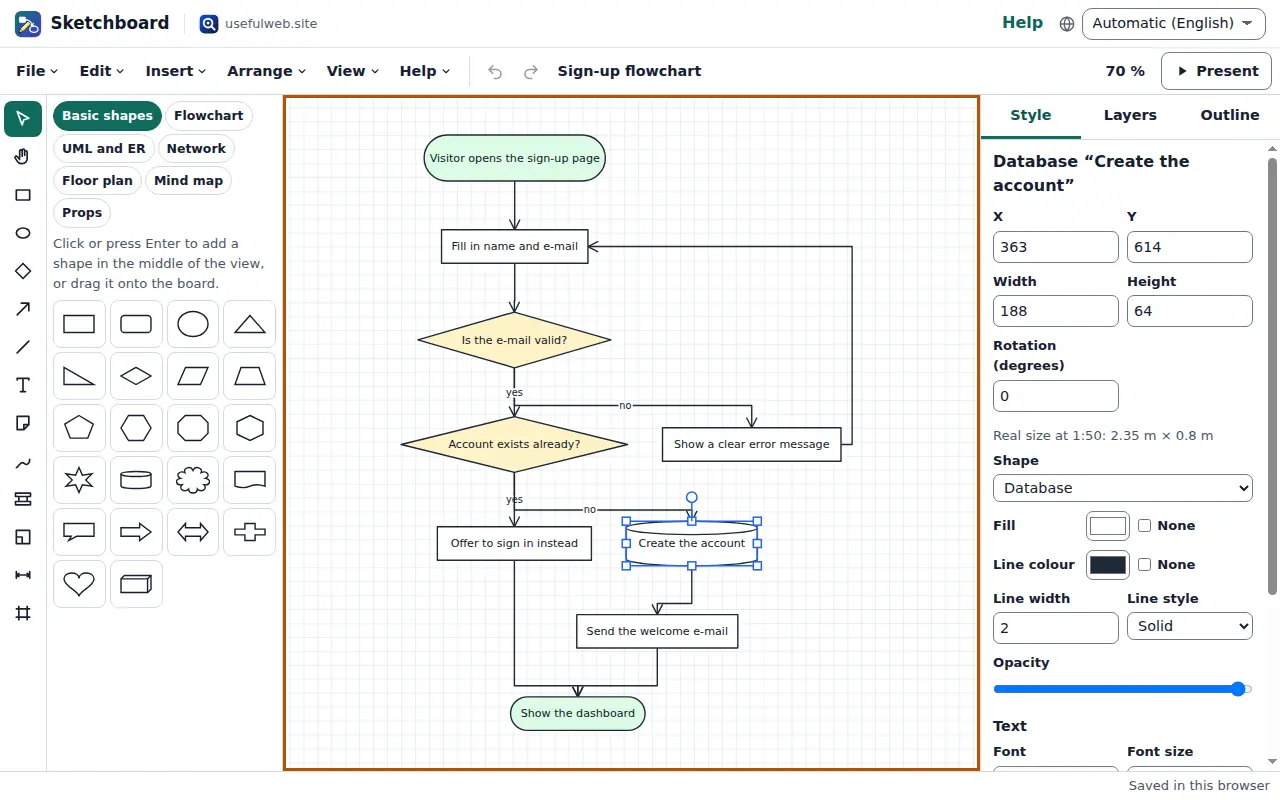
In de smalle balk links staan de tekengereedschappen. Kies Rechthoek (toets R), Ellips (O) of Ruit (D) en sleep over het bord. Houd Shift ingedrukt tijdens het slepen voor een vierkant of een cirkel. De bibliotheek naast de gereedschappen bevat nog veel meer vormen, verdeeld over Basisvormen, Stroomdiagram, UML en ER, Netwerk, Plattegrond en Mindmap. Klik op een vorm (of selecteer hem en druk op Enter) om hem midden in de weergave toe te voegen, of sleep hem naar de plek waar je hem wilt hebben.
Om tekst in een vorm te zetten, selecteer je de vorm en druk je op Enter, of dubbelklik je erop. Met Escape of een klik ergens anders stop je met bewerken.
Vormen verbinden met pijlen
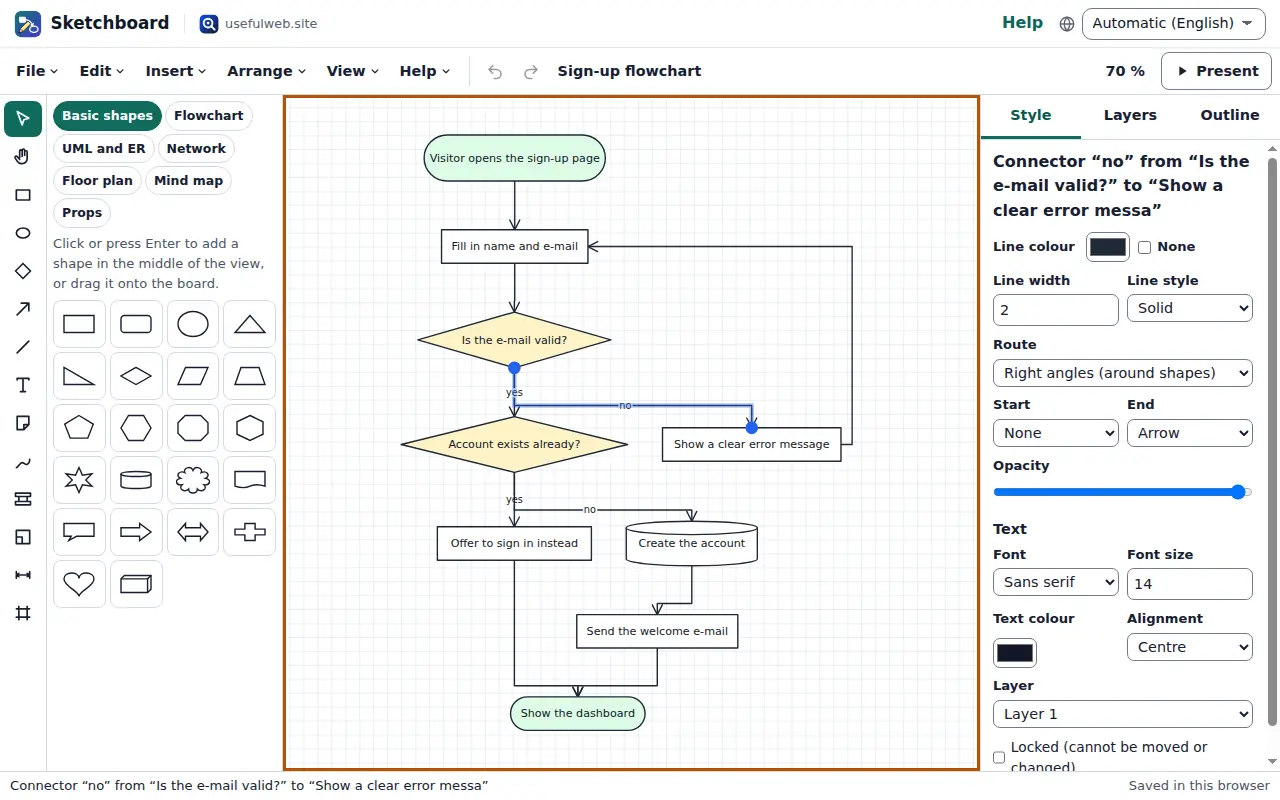
Kies Pijl (toets A) en sleep van de ene vorm naar de andere. Tijdens het slepen lichten de zijden van de vorm onder de aanwijzer op. Laat los op een zijde om de pijl aan die zijde vast te maken, of ergens op de vorm om Sketchboard de zijde te laten kiezen die naar het andere uiteinde wijst. Vastgemaakte pijlen bewegen mee als je de vormen verplaatst.
Selecteer een pijl om hem rechts aan te passen:
- Route: Recht, Rechte hoeken (rond vormen) of Gebogen. Pijlen met rechte hoeken vinden een weg om tussenliggende vakken heen.
- Met Begin en Einde stel je de pijlpunten in, van een gewone pijl tot de kraaienpoten die in datamodellen worden gebruikt.
- Met Tekst zet je een label op de pijl, zoals ja of nee.
Stijl, schikken en ongedaan maken
Het tabblad Stijl toont de instellingen van wat je hebt geselecteerd: vul- en lijnkleur, lijndikte en lijnstijl (doorgetrokken, gestreept, gestippeld), dekking, lettertype, lettergrootte en uitlijning. Als er niets is geselecteerd, zie je de bordinstellingen, waaronder Handgetekende stijl, waarmee het hele bord opnieuw wordt getekend met schetsmatige lijnen.
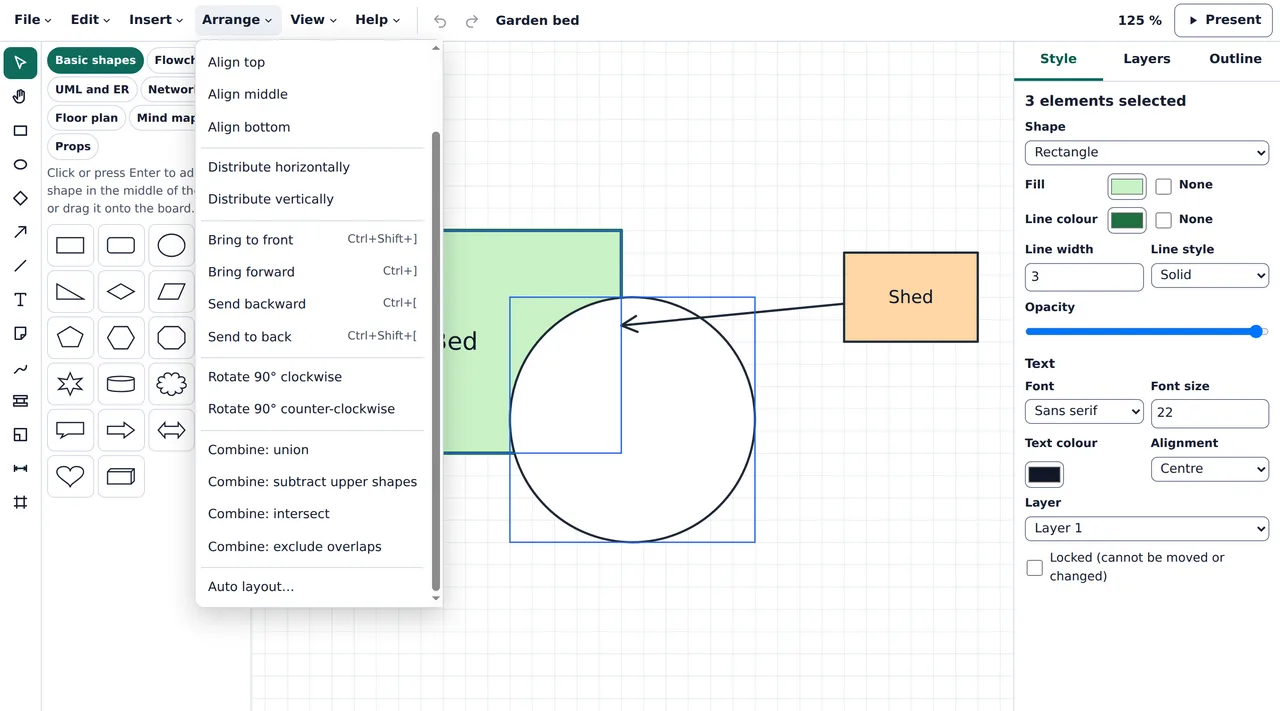
Met Schikken in het menu lijn je meerdere vormen uit en verdeel je ze, verander je de volgorde (naar voren halen, naar achteren sturen), draai je ze 90° en start je de automatische indeling. Met Ctrl+G groepeer je vormen zodat ze samen bewegen, met Ctrl+L vergrendel je ze, met Ctrl+D dupliceer je ze en met Ctrl+Z maak je de laatste stap ongedaan.
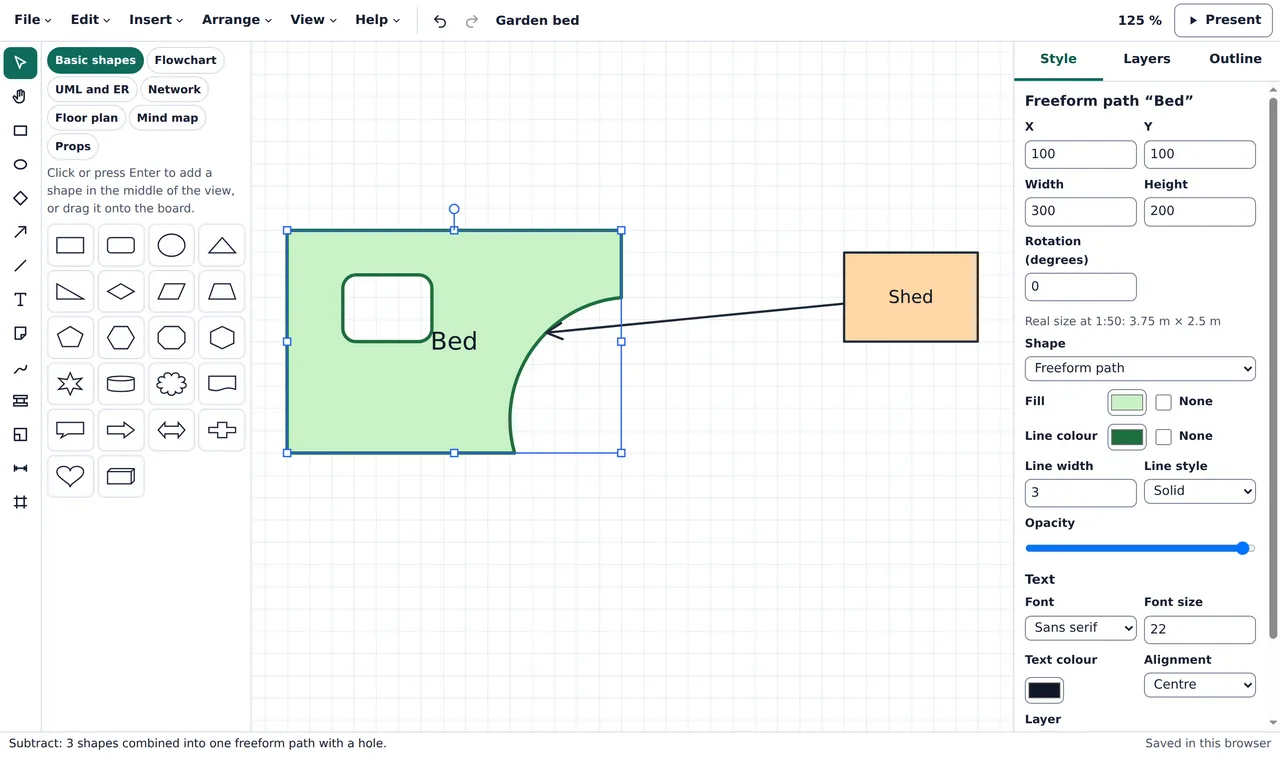
Vormen samenvoegen tot één omtrek. Selecteer twee of meer gesloten vormen (vormen, plaknotities of kamers) en kies Schikken → Combineren: samenvoegen, Combineren: bovenste vormen aftrekken, Combineren: snijden of Combineren: overlappingen uitsluiten. Sketchboard vervangt ze door één Vrij pad dat de stijl en het label van de onderste vorm behoudt: een tuinbed met een ronde hap eruit en een uitsparing, een eigen badge of een L-vormige kamer. Gaten blijven open in de PNG-, SVG- en PDF-exports. Pijlen die aan de onderste vorm vastzitten, blijven vastzitten. Met Ctrl+Z krijg je de losse vormen terug.
Waar je bord wordt bewaard
Kort na elke wijziging verschijnt rechtsonder Opgeslagen in deze browser. Wil je een bord ergens anders gebruiken, kies dan Bestand → Bordbestand opslaan (Ctrl+S). Daarmee sla je een .sketchboard.json-bestand op dat je weer kunt openen met Bestand → Bestand openen…. Borden blijven in deze browser staan tot je ze verwijdert onder Recente borden…. Als je de sitegegevens van je browser wist, verdwijnen ze, dus bewaar een bestand van borden die belangrijk voor je zijn.
Klaar om het te proberen?