← Alle Tutorials · Sketchboard
Tutorial 4 von 6
Grundrisse maßstabsgetreu zeichnen
Fortgeschritten 7 Min.
Zeichne Wände und Räume, sieh dir die Raumflächen in Quadratmetern an, füge Türen, Fenster und Möbel hinzu, miss mit Maßlinien und drucke einen Plan, der exakt maßhaltig ist.
Mit Sketchboard kannst du einfache Grundrisse maßstabsgetreu zeichnen: Wände, Räume mit Flächenangabe, Türen und Fenster, Möbel sowie Maßlinien in Metern oder Fuß. Öffne Datei → Neu aus Vorlage… → Zweizimmerwohnung im Maßstab 1:50, um die Schritte mitzumachen.
Maßstab und Einheiten
Klicke auf eine leere Stelle des Boards, um im Tab Stil die Board-Einstellungen zu sehen. Lege unter Maßstab für Pläne den Maßstab (zum Beispiel 1 : 50) und die Einheit fest (Millimeter, Zentimeter, Meter, Zoll oder Fuß).
Das Board hat auf Papier eine feste Größe: Eine Board-Einheit entspricht 0.25 mm. Bei 1 : 50 ergeben 80 Einheiten einen Meter, und bei einer Rastergröße von 20 entspricht ein Rasterquadrat 0.25 m. Der Hinweis unter den Einstellungen zeigt dir das für deinen Maßstab an. Maßlinien, Raumflächen und die Größenanzeige des ausgewählten Elements verwenden alle diesen Maßstab.
Wände und Räume
- Wand (Taste W) zeichnet eine Wand: Klicke auf den Anfangspunkt, klicke an jeder Ecke und drücke Eingeben, um abzuschließen (Esc bricht ab, Rücktaste entfernt die letzte Ecke). Rechts kannst du die Wandstärke ändern.
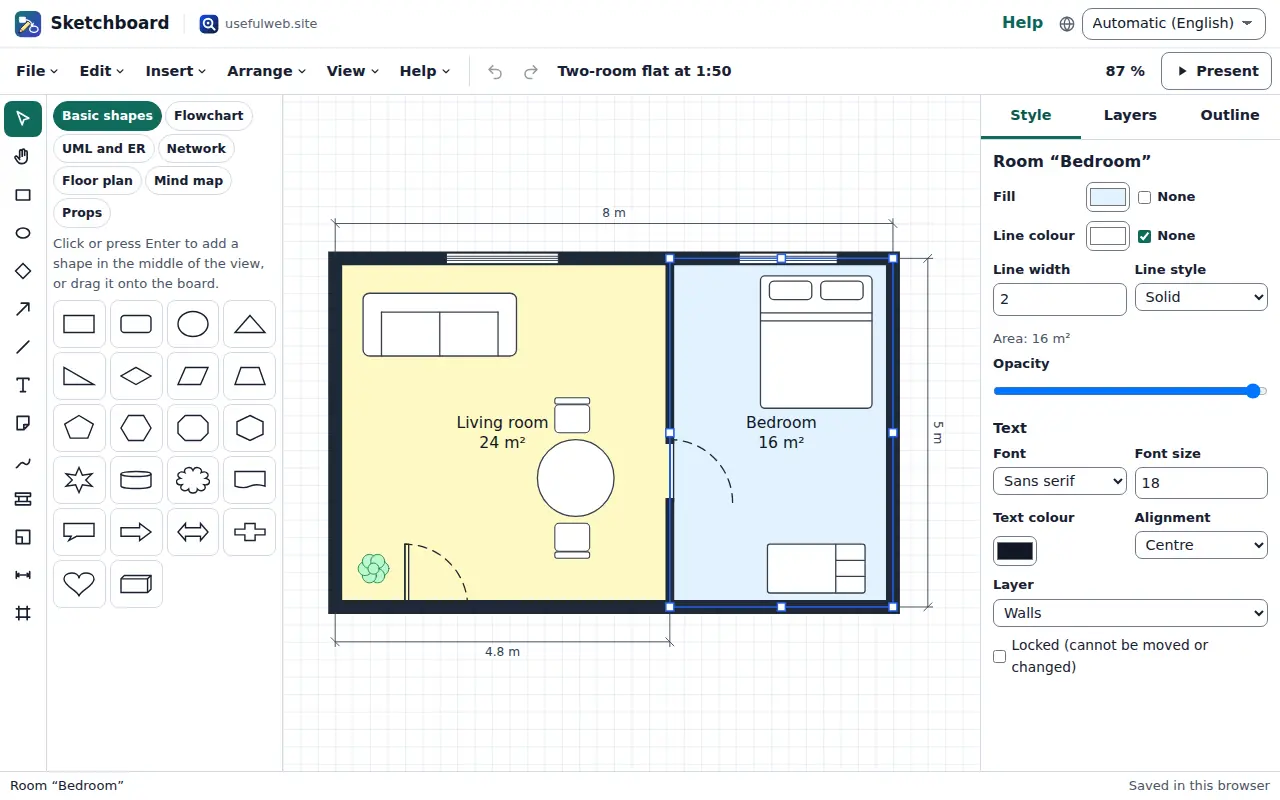
- Raum (Taste Q) zeichnet auf dieselbe Weise den Umriss eines Raums. Ein Raum zeigt seinen Namen und seine Fläche an (zum Beispiel 16 m²), und die Fläche passt sich an, während du den Umriss veränderst.
Das Einrasten am Raster hält die Wände gerade. Halte Schicht gedrückt für exakte 45°- und 90°-Winkel oder Alt, um einen Punkt frei zu setzen.
Türen, Fenster und Möbel
Die Bibliothek Grundriss enthält die Symbole. Türen (einflügelig, zweiflügelig und Schiebetür) zeigen, wie sie sich öffnen; Drehtüren stellen ihren Schwenkbereich als gestrichelten Bogen dar. Es gibt Fenster, Treppen, ein Bett, ein Sofa, einen Sessel, Tische, Stühle, einen Schreibtisch, eine Badewanne, eine Dusche, eine Toilette, ein Waschbecken, einen Herd, einen Kühlschrank und eine Pflanze. Zieh sie auf den Plan, dreh sie mit dem runden Griff über der Auswahl (halte Schicht gedrückt, um in 15°-Schritten einzurasten) und spiegle eine Tür mit Horizontal spiegeln. Unter Breite und Höhe zeigt die Seitenleiste die echte Größe des Symbols beim aktuellen Maßstab an, zum Beispiel Echte Größe bei 1:50: 2 m × 1.6 m.
Maßlinien
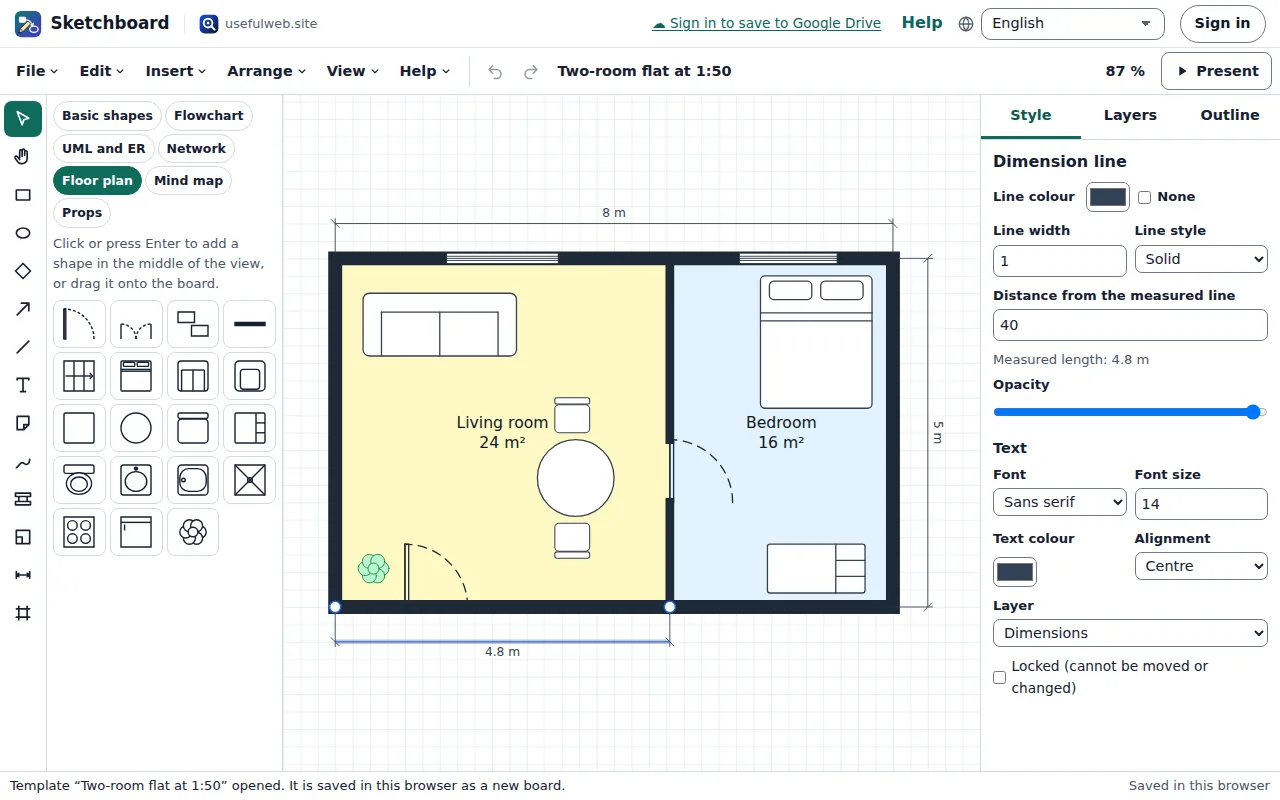
Maßlinie (Taste M) misst zwischen zwei Punkten. Zieh von einer Ecke zur anderen, und die Linie zeigt die echte Länge an, zum Beispiel 4.8 m. Mit Abstand zur gemessenen Linie verschiebst du sie von der Wand weg. Ein Text, den du eingibst, ersetzt den gemessenen Wert, etwa für Angaben wie ca. 5 m.
Ein Plan, der auf Papier maßhaltig ist
Wähle Datei → Exportieren…, dann PDF-Dokument und Echter Maßstab (1 Board-Einheit = 0.25 mm). Die PDF-Seite ist so groß wie die Zeichnung, sodass ein Plan im Maßstab 1 : 50 beim Nachmessen mit dem Lineal stimmt, wenn du ihn mit 100 % druckst („Tatsächliche Größe“, nicht „An Seite anpassen“). Für einen schnellen Überblick wählst du stattdessen Auf A4 einpassen oder Auf A3 einpassen.
Bereit zum Ausprobieren?