← Alle Tutorials · Sketchboard
Tutorial 3 von 6
Mindmaps mit der Tastatur und die Gliederung
Einsteiger 5 Min.
Lass eine Mindmap mit zwei Tastenkürzeln wachsen, halte sie automatisch im Gleichgewicht und nutze die Gliederung, um jedes Element ohne Maus zu finden, zu bearbeiten und zu verbinden.
Eine Mindmap beginnt mit einem Thema in der Mitte und wächst nach außen. In Sketchboard kannst du sie fast vollständig mit der Tastatur aufbauen. Die Gliederung listet alles auf dem Board auf, sodass du die ganze App nutzen kannst, ohne die Zeichnung zu sehen.
Eine Mindmap wachsen lassen
Öffne Datei → Neu aus Vorlage… → Mindmap zum Projektstart oder beginne mit der Form Zentrales Thema aus der Bibliothek Mindmap.
Wähle ein Thema aus und drücke:
- Strg+Eingabe, um ein Unterthema hinzuzufügen, das mit dem ausgewählten Thema verbunden ist
- Strg+Umschalt+Eingabe, um daneben ein Geschwisterthema unter demselben übergeordneten Thema hinzuzufügen
Das neue Thema ist ausgewählt und bereit für deine Eingabe. Schreib seinen Text und drücke Esc. Nach jedem neuen Thema bringt Sketchboard die Mindmap wieder ins Gleichgewicht: Die Zweige der ersten Ebene werden auf die linke und rechte Seite verteilt, damit beide Hälften etwa gleich hoch bleiben, und Unterthemen werden unter ihrem Zweig gestapelt.
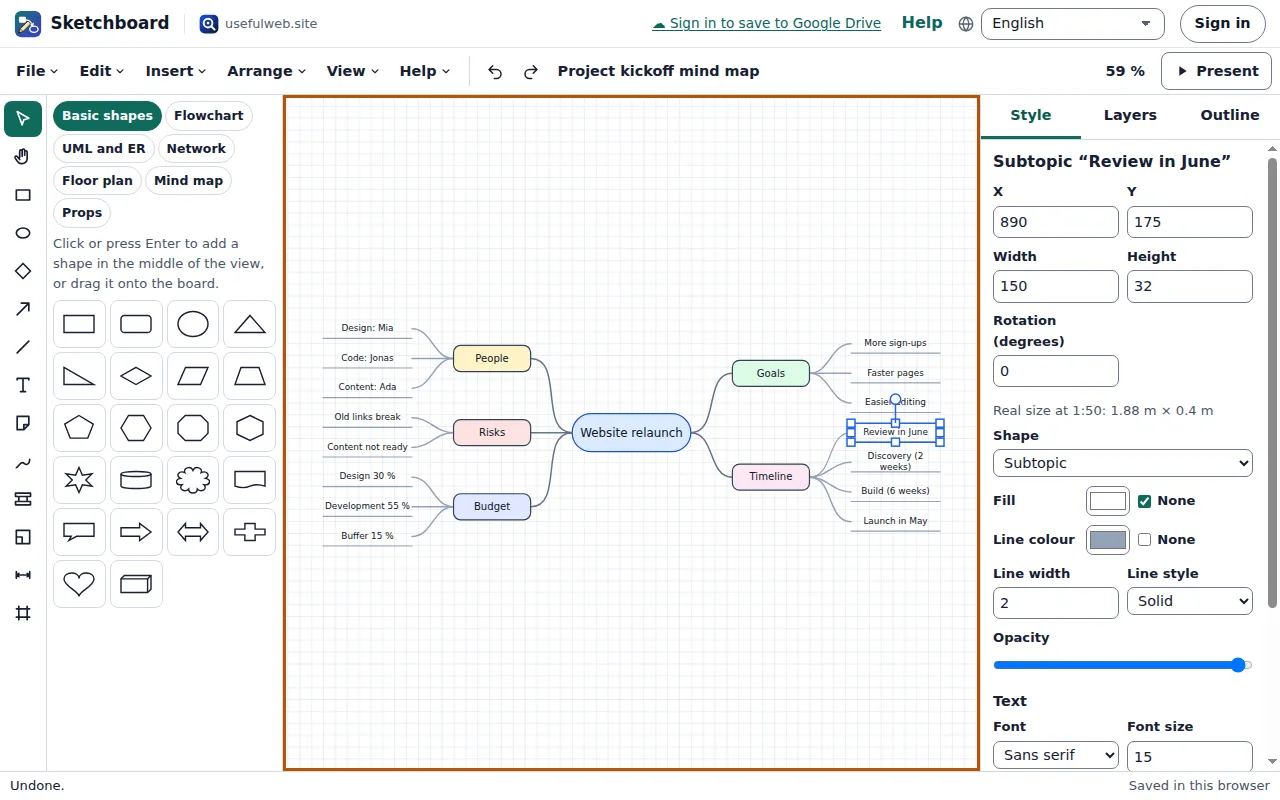
Die beiden Befehle findest du auch im Menü Einfügen. Wenn du eine Mindmap nach dem Verschieben von Hand wieder ausgleichen willst, verwende Anordnen → Automatisches Layout… mit Mindmap.
Die Gliederung: jedes Element als Liste
Öffne rechts den Tab Gliederung oder drücke Strg+Alt+O. Er listet jedes Element in Zeichenreihenfolge mit Typ, Text, Position und Größe auf, zum Beispiel Thema „Timeline“ bei 690, 244, 130 × 44. Bei Verbindern siehst du, wo sie beginnen und wohin sie führen. Mit dem Filterfeld über der Liste grenzt du sie nach Text oder Typ ein.
Wenn du einen Eintrag auswählst, wird das Element auf dem Board ausgewählt, und die Auswahl auf dem Board erscheint in der Liste. Unter der Liste kannst du Text, Position, Größe und Verbindungen des ausgewählten Elements ändern. Von und Bis eines Verbinders lassen sich auf jedes andere Element umstellen. Jede Änderung wird Screenreadern angesagt.
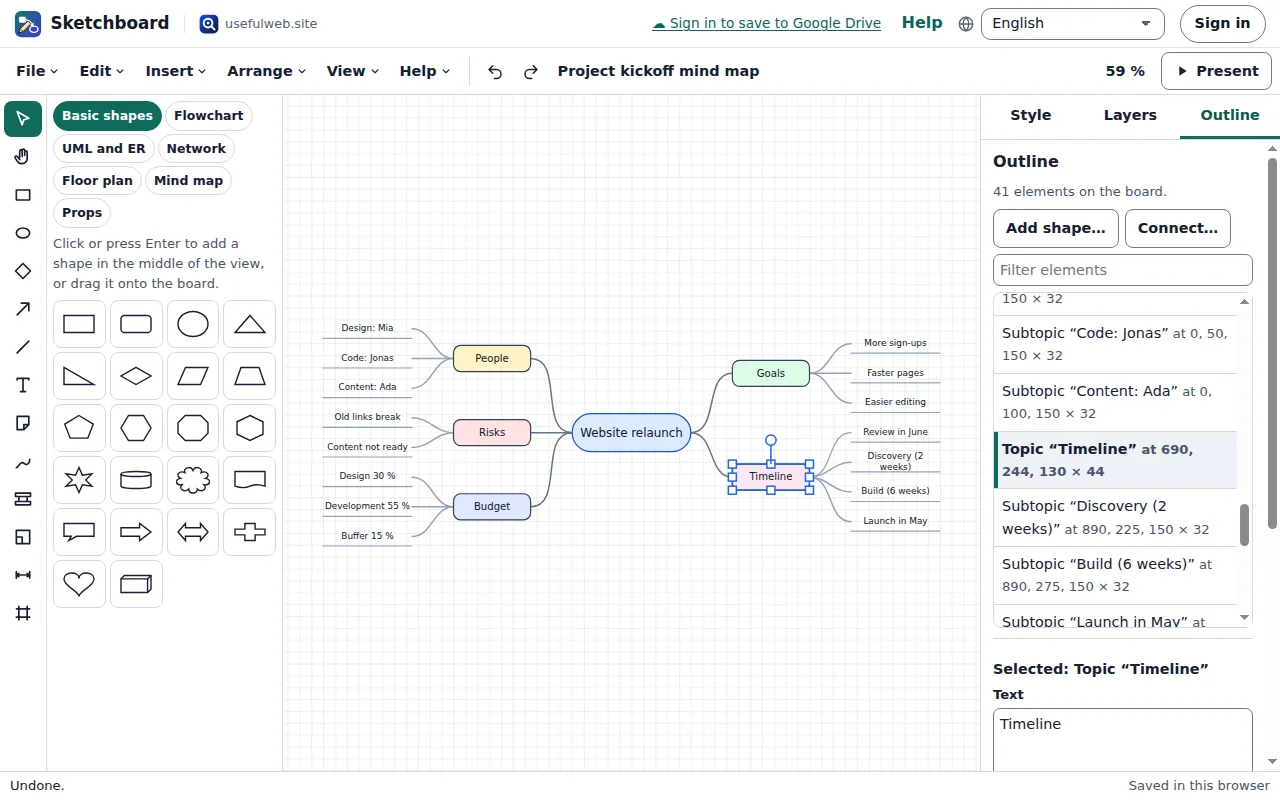
Form hinzufügen… platziert eine neue Form aus einer beliebigen Bibliothek. Du kannst sie mit einem vorhandenen Element verbinden und rechts, unterhalb, links oder oberhalb davon anordnen. Verbinden… verbindet zwei Elemente mit der Pfeilspitze, dem Verlauf und der Beschriftung deiner Wahl.
Mit der Tastatur navigieren
Wenn das Board den Tastaturfokus hat:
- Die Pfeiltasten verschieben die Auswahl um eine Einheit, Umschalt+Pfeiltaste verschiebt sie um einen Rasterschritt.
- Eingabe bearbeitet den Text, und Entf entfernt die Auswahl.
- Umschalt+1 passt das ganze Board ins Fenster ein, und mit Strg+Plus / Strg+Minus zoomst du hinein und heraus.
- Einzelne Buchstaben wählen die Zeichenwerkzeuge aus.
- ? listet alle Tastenkürzel auf.
Wenn dir die Tastenkürzel mit einzelnen Buchstaben bei deinem Screenreader in die Quere kommen, schalte sie in dieser Liste aus.
Bereit zum Ausprobieren?